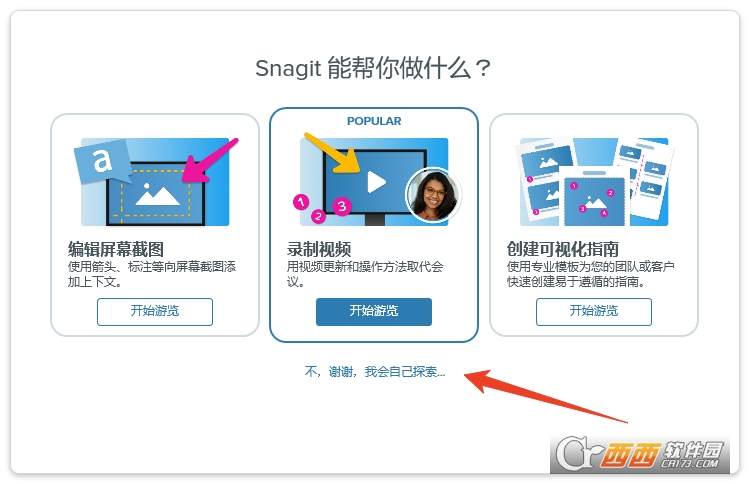
TechSmith Snagit 2025抓图软件汉化特别版是一款专业级屏幕捕捉与录屏工具,全屏锁定以及直接复制到剪贴板等,能够适应不同场景下的录制习惯,从一键截取滚动长图到高清屏幕录像,再到利用AI辅助的便捷编辑,Snagit2025让复杂的操作变得简单直观!
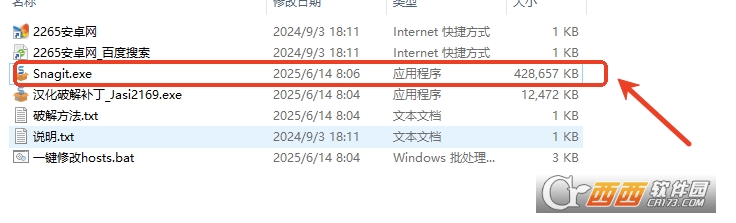
1、双击运行snagit.exe安装程序;
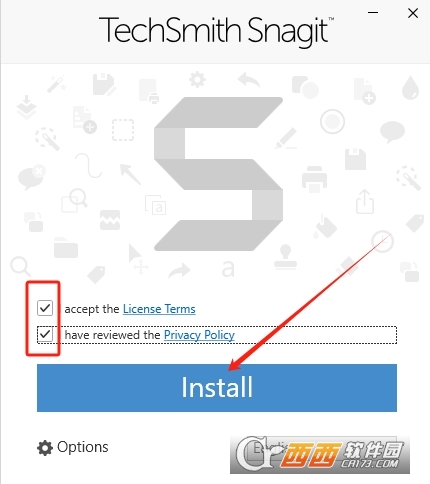
2、勾选安装协议,点击Install开始安装。
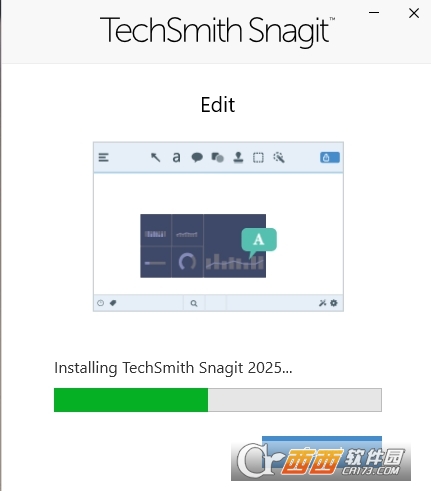
3、正在安装中,请稍等。
4、安装完成,点击Continue。
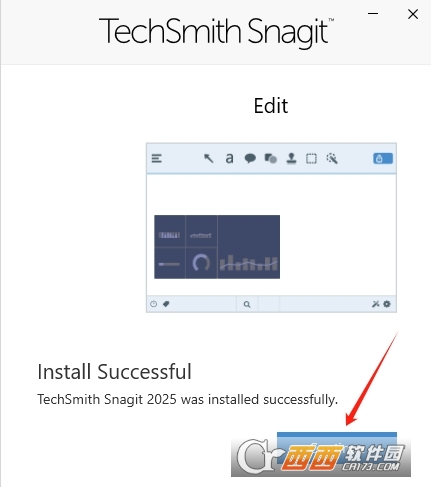
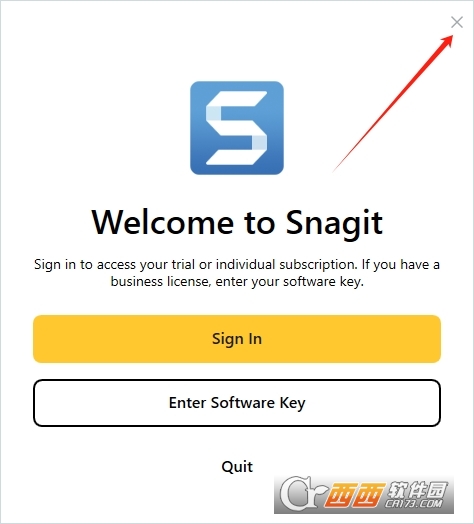
5、点击X进行关闭。
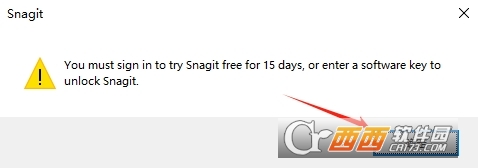
6、点击确定。
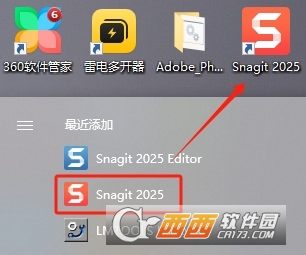
7、在电脑开始菜单里面找到软件,直接拖动到电脑桌面即可生成快捷方式。
8、接着运行汉化补丁;
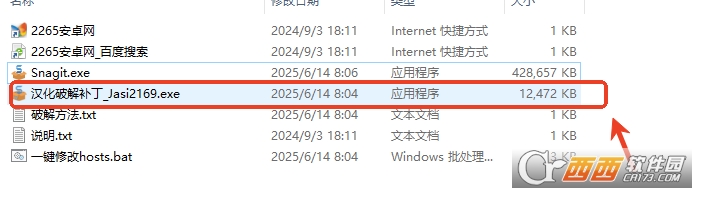
9、破解之后,进入软件界面,此时用户可免费使用啦。
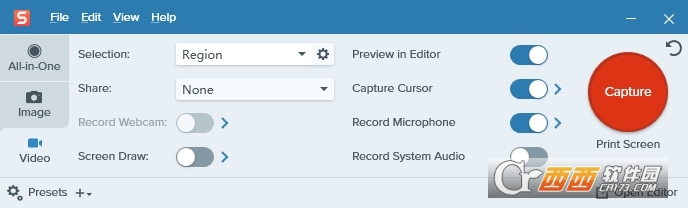
使用Snagit2025进行截图,最快捷的方式莫过于使用快捷键。您可以使用软件预设的快捷键,也可以根据个人习惯进行自定义。
默认快捷键
Snagit2025安装后通常会预设一个全局捕获快捷键,按下后可快速激活截图工具栏。
Windows:Ctrl+Shift+P
macOS:Command+Shift+P
自定义快捷键
为了更高效地适应不同场景,您可以为特定的截图模式(如滚动截图、区域截图)设置专属快捷键。
打开Snagit主界面。
找到您常用的截图方案(例如“滚动窗口”)。
右键点击该方案,选择“设置热键”。
在弹出的窗口中,按下您希望设置的组合键(例如Ctrl+Shift+G),然后点击“确定”即可。
Snagit2025的核心功能可分为三大模块:
(1)多种捕捉方式
图像截图:全屏、窗口、滚动窗口、矩形区域、固定区域、手绘不规则区域。
视频录制:屏幕录制、网络摄像头覆盖、麦克风与系统声音同时采集。
定时捕获:设置延迟启动,捕获菜单或工具提示内容。
一键复制到剪贴板:快速粘贴到邮件/文档中,不占用存储空间。
(2)图像与视频编辑
标注工具:箭头、框线、高亮、模糊化(马赛克)、序号步骤标记。
拼接与裁剪:将多张截图合并为一长图;裁剪无用边缘。
简化工具:自动将屏幕截图中的复杂界面转换为线条化示意图。
动图制作:从视频片段中截取并生成GIF。
(3)分享与导出
一步分享:直接发送到Word、PowerPoint、Outlook、Teams、OneDrive。
多种格式:PNG、JPG、GIF、MP4、SVG、PDF等。
批量输出:对库中多个文件统一调整格式或尺寸。
滚动截屏(捕获完整网页、聊天记录或长文档)使用Snagit的“滚动窗口”功能。
操作步骤:
启动滚动捕获
点击Snagit主界面的红色捕获按钮旁的箭头,选择图像→滚动窗口。
或使用快捷键:默认Ctrl+Shift+G。
选择目标窗口
鼠标移动到要截取的滚动区域(如浏览器页面、文件管理器列表、PDF阅读器)。
Snagit会自动高亮该滚动区域,单击鼠标确认。
开始自动滚动
点击“开始”按钮(或按空格键)。
软件会自动向下(或向右)慢速滚动窗口,请不要移动鼠标或手动滚动。
结束捕获
滚动到底部后,Snagit会自动停止。
若想提前停止,按Esc键。
捕获完成后,完整的长截图会出现在编辑器中。
常见问题与技巧:
滚动过快/过慢:可在Snagit设置→捕获→滚动速度中调整滚动步频。
仅滚动一部分:在自动滚动过程中按Esc停止,软件会保留已滚出的内容。
不适用场景:Flash、某些Java程序或动态刷新的内容可能无法正确滚动。
水平滚动:捕获极宽表格/代码时,选择滚动窗口→水平滚动。