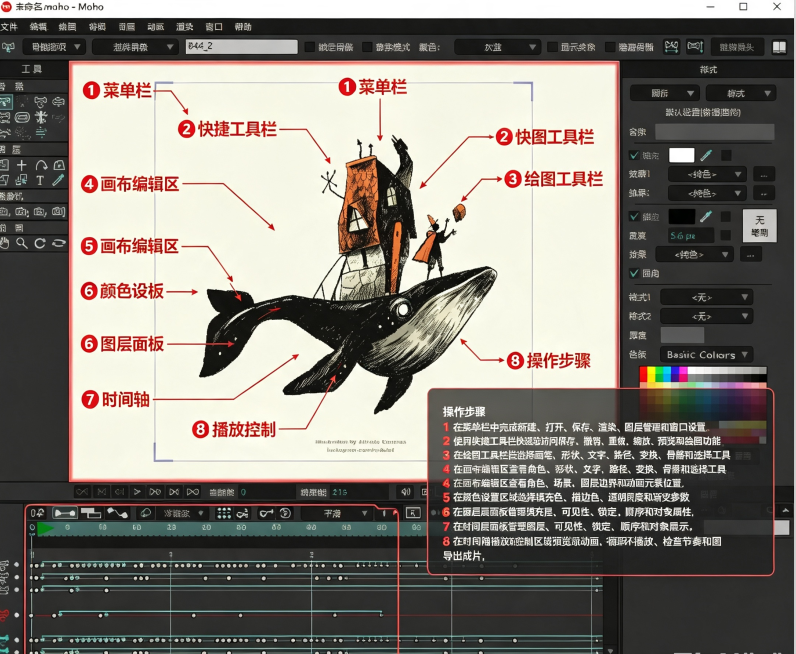
Moho Pro 14中文免费版是一款专为动画师与数字艺术家量身打造的顶级二维动画创作利器。它巧妙地将前沿的图形引擎与直观的交互界面相结合,可以直接在软件内绘制矢量图形,也可以导入分层PSD文件,快速构建角色骨架并赋予其生动的动作!
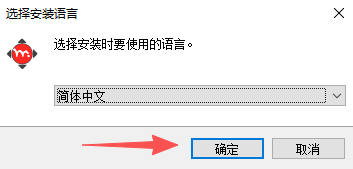
1、在本站下载并解压,双击运行安装程序,选择简体中文,点击确定;
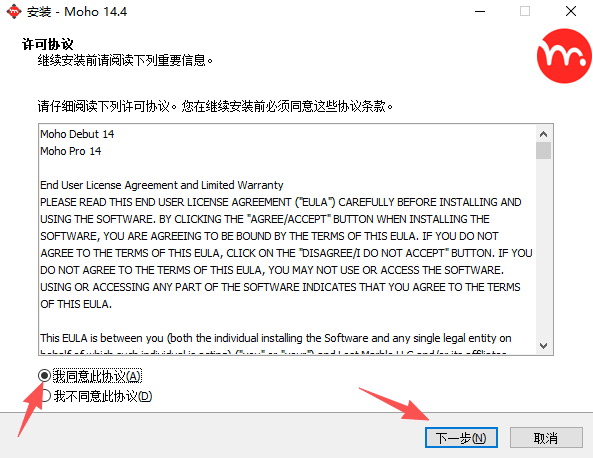
2、勾选我同意此协议,点击“下一步”;
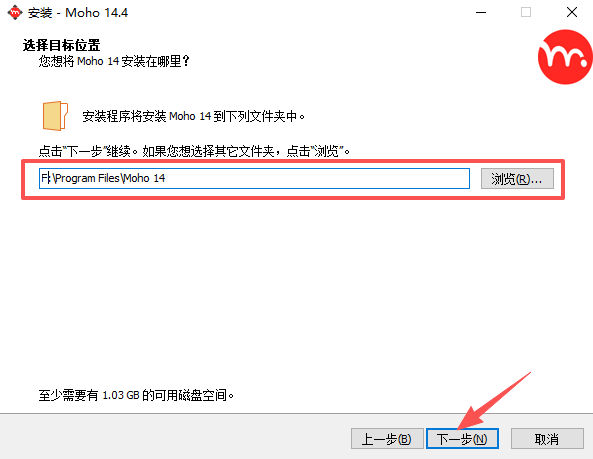
3、选择软件安装位置,点击“下一步”;
4、勾选创建桌面快捷方式,点击“下一步”;

5、安装准备就绪,点击“安装”;

6、软件安装中;

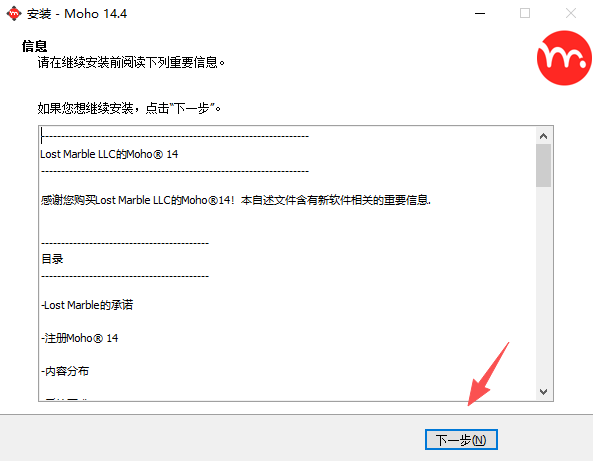
7、点击“下一步”;
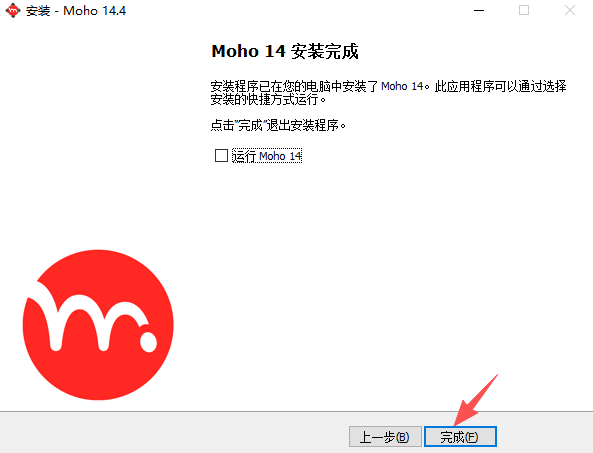
8、软件安装完成。
9、注意:断开网络
运行注册机,点击Gen License,生成序列号;

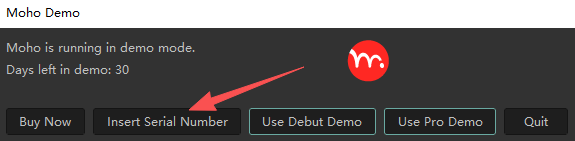
10、运行软件,点击“Insert Serial Number”,如图;
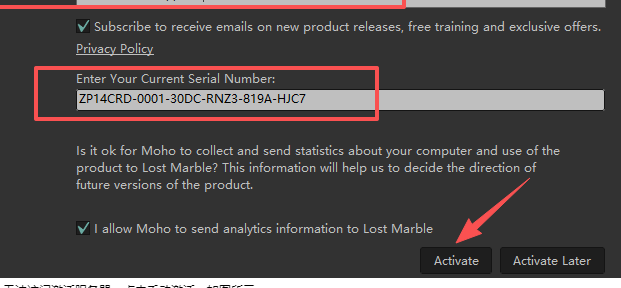
11、随便输入注册信息,并将以上注册机获取到的序列号复制到以下条框中,点击“Activate”,如图所示;
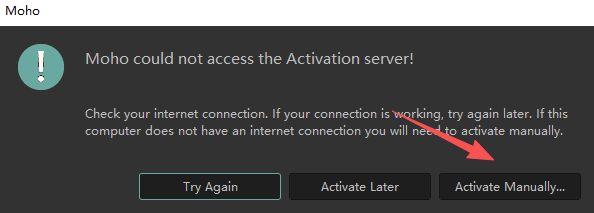
12、无法访问激活服务器,点击手动激活,如图所示;
13、点击“创建激活请求”,如图所示;

14、生成一个文档【Moho_ActivationRequest.txt】,将其保存到桌面;

15、再次回到注册机,点击“Gen Activation Cert”;

16、选择桌面上的【Moho_ActivationRequest.txt】,点击“打开”;
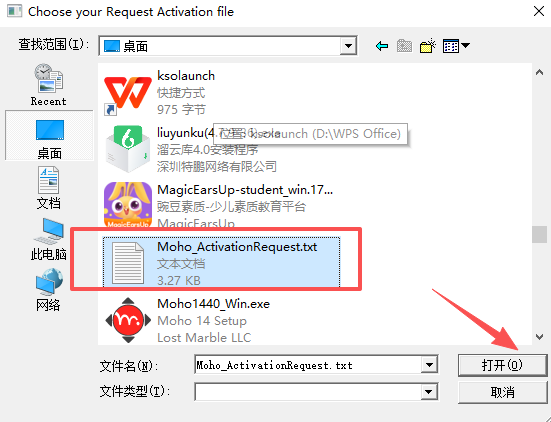
17、此时会在桌面生成一个【activation_certificate.txt】文件;
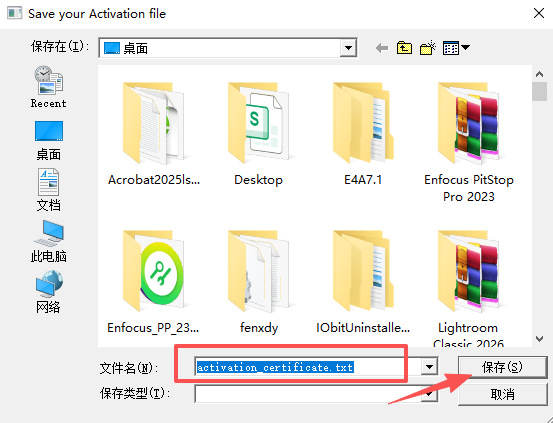
18、点击“Activate”,如图;

19、选择桌面的刚才moho pro注册机生成的【activation_certificate.txt】文件,然后打开,弹出如下窗口,点击【Not Now】;

20、至此,软件安装激活完成。
革命性的骨骼绑定系统:Moho拥有业界最强大的二维索具(Rigging)系统,支持正向与反向运动学(FK/IK)、目标骨骼、针骨骼及自动挤压拉伸。其独创的“智能骨骼(SmartBones)”技术能完美解决关节弯曲时的扭曲问题,甚至可以通过简单的控制杆驱动面部表情与全身转动。
全新图形引擎与实时预览:最新版本引入了先进的图形引擎,大幅优化了GPU利用率。用户在画布上即可实时预览模糊、阴影、渐变、混合模式及深度遮罩等复杂特效,所见即所得,极大地提升了创作体验。
针对动画优化的矢量绘图:内置独特的矢量系统,确保形状在移动和变形时始终保持一致。结合新增的曲线工具、液体形状(轻松制作火、烟、水等特效)以及多种手绘风格(如湿墨、水彩),让数字绘画兼具传统手绘的温度与矢量的精准。
专业的动画调节与脚本支持:提供专业的时间轴、运动图表(MotionGraphs)以及延迟约束工具,帮助动画师精细控制动作的节奏与物理惯性。此外,软件还支持Lua脚本编写与自动化网格创建,满足高级用户的定制化需求。
导出视频文件:点击顶部菜单栏的“文件(File)”>“导出动画(ExportAnimation)”。在弹出的设置面板中,选择视频格式(如MP4、MOV、AVI)。您可以开启多线程渲染、调整分辨率与帧率,并确认是否保留透明通道(AlphaChannel),最后选择保存路径即可开始渲染。
导出图像序列:在导出面板中将格式切换为“图像序列”,支持导出PNG、JPEG等格式。这种方式会将动画逐帧生成为图片,非常适合导入AfterEffects或Premiere等后期软件进行二次合成。
批量导出工具:如果需要同时渲染多个场景或图层组合,可以使用“Moho导出工具(MohoExporter)”,它支持在后台独立运行渲染任务,让您在等待导出时继续创作。
准备角色部件
首先,你需要有可绑定的角色图形。这可以是你在Moho中绘制的矢量图层,也可以是导入的PSD文件中的图片图层。
创建骨骼
在工具面板中选择骨骼工具。点击并拖动,即可在角色身体对应的部分(如躯干、头部、上臂、前臂)绘制出骨骼线条。确保骨骼的层级关系(父级与子级)符合生物结构,例如,前臂骨骼应连接到上臂骨骼之下。
绑定骨骼与图形
这是让骨骼能控制图形的关键步骤。在Moho中,绑定主要分为两种方式:
绑定图层:在图层窗口中,将一个图形图层拖拽到对应的骨骼层上,使其成为该骨骼的子级。这样,移动骨骼就会直接移动整个图层。
绑定点(更精细):如果需要更精细的控制(如对矢量图形的特定部分进行拉扯),可以选择矢量图层,然后选择骨骼>使用骨骼绑定工具。在图形上框选点,再点击对应的骨骼,即可将这些点“绑定”到该骨骼上。
测试与优化
完成初步绑定后,你可以拖动时间轴上的帧或直接在视口中测试骨骼的运动。如果发现关节处有扭曲,可以使用智能骨骼功能来优化,通过设定不同角度下的形状来消除变形。