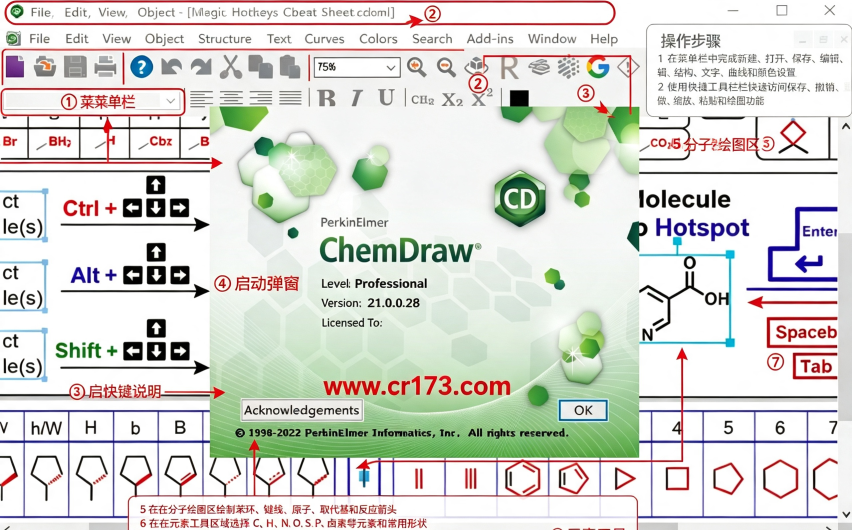
ChemOffice Suite2021中文完整版是一套面向化学、医药、生物科研人员的一体化科研工具套件,整套软件整合三大独立模块,构建了一个从分子构思到数据管理的完整闭环。无论是绘制复杂的有机反应式,还是模拟分子的三维构象,这套工具都能提供专业级别的支持。
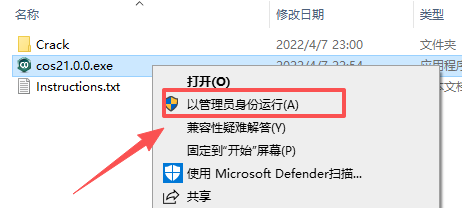
1、在本站下载并解压,右键安装程序,点击“以管理员身份运行”;
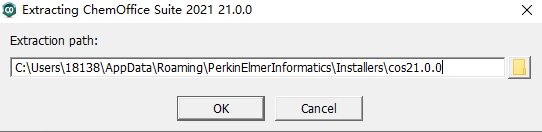
2、选择提取软件路径,然后点击OK;
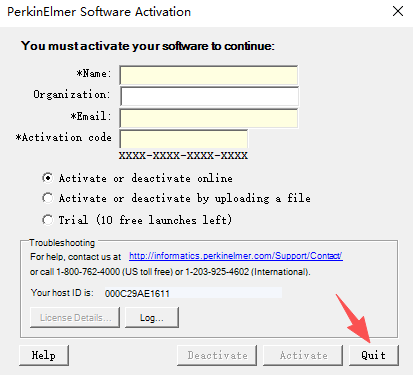
3、等待软件的提取,提取完成后弹出软件安装向导页和软件激活框,点击quit退出;
4、阅读许可协议并勾选我同意/我接受;
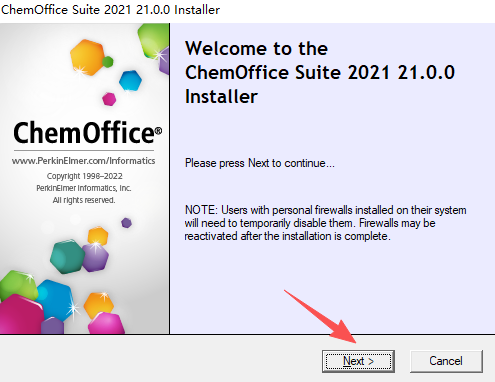
5、选择软件安装类型并选择软件安装路径;

6、选择软件安装位置,点击“Next”;
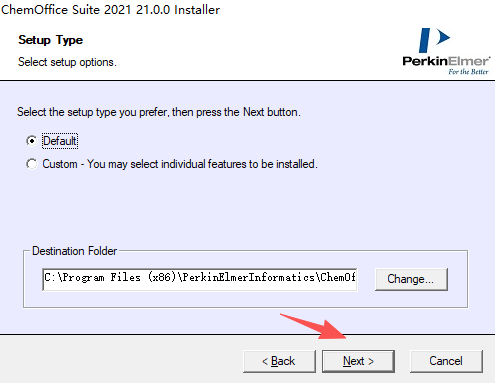
7、选择对应的操作系统,点击“Next”;

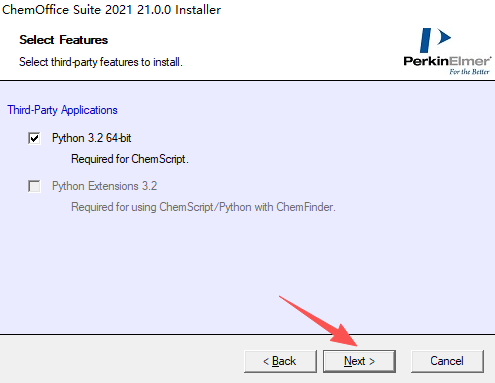
8、点击“Next”;
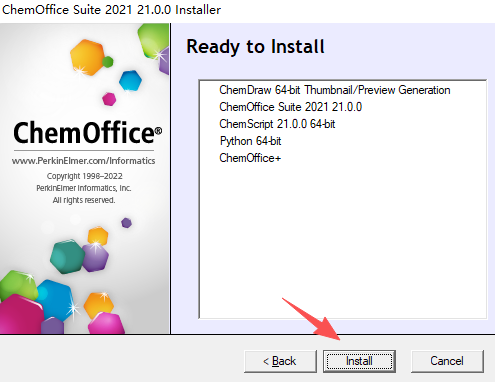
9、准备就绪,点击“Install”;
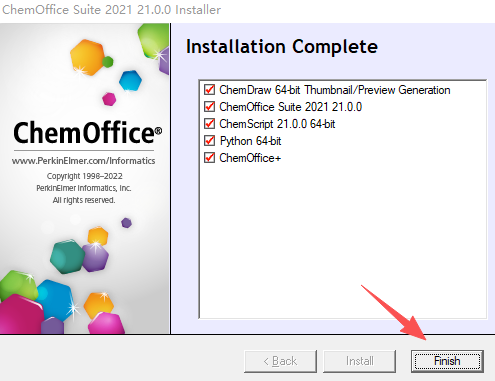
10、软件安装完成;
11、将解压后的安装包里的文件夹里面的文件复制到软件安装的目标路径下,默认C盘;
注:如果不知道软件装在了哪里,可以右击一下桌面的软件快捷图标,找到“打开软件安装位置”就会打开软件安装的目标路径,
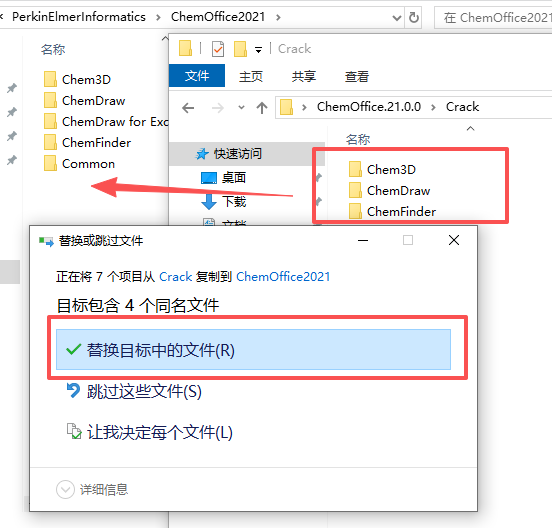
12、至此,软件安装激活完成。
ChemDraw化学结构绘图模块
这是化学绘图领域的黄金标准工具。支持无机、有机及生物大分子的结构绘制,提供完整的立体化学符号(楔形键、断裂键)、箭头、反应条件模板。新增的HELM编辑器专门用于编辑复杂的生物高分子,支持SMILES、Mol、InChi等多种格式的智能复制粘贴,能够将纯文本格式直接识别为可编辑的化学结构。
Chem3D分子模型与仿真模块
提供分子力学计算(MM2/MM94力场),支持3D构象的清洁整理和可视化展示。新增对茂金属等有机金属配体几何形状的支持,双键在三维空间中呈现更真实。结构可保存或复制为3MF格式文件,直接粘贴到PowerPoint中即可进行3D交互与动画展示。
ChemFinder化学信息搜索引擎
这是一个智能型化学检索工具,能够从本机或网络中搜索Word、Excel、PowerPoint、ChemDraw及ISIS格式的分子结构文件。内置丰富的ChemInfo数据库体系,包括ChemACX(商业化合物库)、ChemRXN(反应数据库)、ChemMSDX(质谱数据库)等。支持与Oracle及Access等关系型数据库连接,输入格式兼容ChemDraw和MDLISISSD及RD文件。
云服务与整合功能(ChemOffice+CloudStandard)
提供云原生应用服务,可以从SignalsNotebook化学实验一键生成PowerPoint报告。与SciFinder-n和Reaxys等专业数据库深度整合,并内置Google学术与专利搜索插件、PubChem安全摘要数据库插件,可直接在软件内获取化合物的安全信息(H&P短语和GHS象形图)。
简单来说,ChemDraw是ChemOfficeSuite中的一个核心组件,而ChemOffice是包含ChemDraw在内的完整工具套件。
功能覆盖范围不同
ChemDraw:主要专注于2D化学结构式的绘制、编辑和发布。虽然也有基础分析功能,但定位是化学绘图的标杆工具。
ChemOfficeSuite:这是一套更全面的工作台。它由ChemDraw(2D绘图)、Chem3D(3D建模与仿真)和ChemFinder(化学信息检索)三大模块构成,同时还包含了生物可视化、ADMET性质预测(如LogP/LogD预测)等企业级功能。
适用场景与用户不同
ChemDraw:适合需要专业绘图能力的个人用户或常规科研场景,如高校师生、合成实验室。
ChemOfficeSuite:适合需要综合化学信息管理能力的企业级用户或计算化学团队,如制药公司的研发部门。它支持ChemScript或PythonAPI批量处理结构式,符合21CFRPart11电子签名规范,满足工业化合规需求。
简而言之:如果你只需要画好化学结构式,ChemDraw完全够用;如果你还想要3D建模、数据库检索和云端协同,那ChemOffice才是正确的选择。
首先区分虚线类型,软件中部分虚线属于视图辅助元素,不是绘图对象,不能用删除工具选中删除,只有化学键绘制出来的实体虚线键,才可以选中删除。
1.页面页边距虚线
该虚线代表打印输出边界,不属于绘制内容。点击顶部View视图菜单,取消勾选ShowPageMargins显示页面边界,虚线立刻隐藏,该虚线不会打印输出,只是界面参考。
2.网格对齐虚线
用来辅助对齐分子结构,点击View视图,取消勾选ShowGrid显示网格,网格虚线消失。
3.分页分割虚线
多页文档出现分页虚线,View视图菜单取消勾选分页线选项即可隐藏。
4.真正绘制出的虚线化学键(立体键)
如果是画出来的虚线化学键,使用选择工具框选虚线化学键,按下Delete删除;如果无法选中,检查图层是否锁定,解除图层锁定后再删除。
5.复制粘贴到Word出现多余虚线边框
该情况不属于软件画布内虚线,粘贴对象的OLE边框,在Word选中图片对象,设置图片格式,把边框设置为无。
6.操作完依旧显示虚线
关闭文档保存,重启ChemDraw组件;部分视图设置修改需要重启软件生效;也可以重置软件偏好设置,恢复软件默认视图参数!