Easy Cut Studio 6.023中文版是面向标牌制作、刻字机加工场景打造的专业乙烯基切割设计工具,适配各类刻字绘图设备,一站式完成图案排版、打印输出与材料切割整套作业流程,无论是行业标准的矢量格式还是常见的像素图片它都能轻松吞下并转化为可编辑的切割对象!
1、在本站下载好Easy Cut Studio压缩包之后,解压双击exe文件
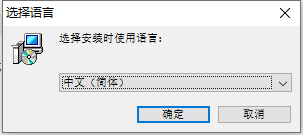
2、选择安装语言
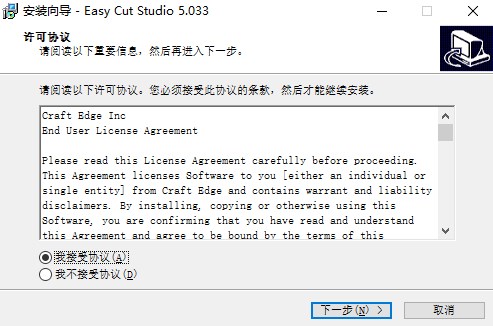
3、点击“我接受协议”
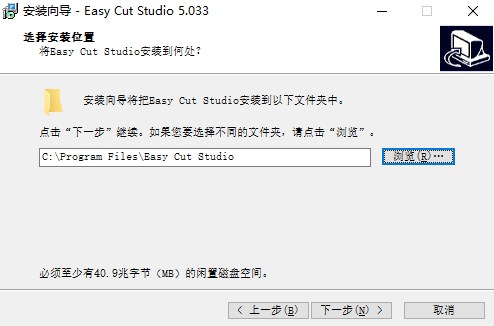
4、选择安装路径
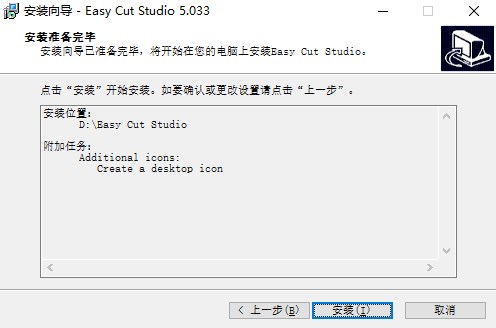
5、开始安装
6、安装好了就可以使用了
1.图形创作编辑功能,内置丰富基础形状素材,支持自由绘制各类自定义图形,可对图案做缩放、旋转、变形、布尔合并、焊接轮廓等操作,电脑本地安装的全部字体都可以直接调用,快速制作艺术文字效果,还能添加阴影、描边等样式丰富画面。
2.图像自动矢量化,支持将普通位图图片进行描摹转换,把JPG、PNG这类图片转为可用于切割的矢量轮廓,省去手动勾线的繁琐操作,描摹参数可以手动调节,控制轮廓精细程度。
3.打印切割一体化,支持打印加定位巡边切割模式,可生成定位标记,打印完成后机器识别标记完成轮廓裁切,同时可设置镜像输出、切割压力、运行速度、多次复切等参数,适配乙烯基膜、卡纸、热转印膜等多种物料。
4.全面的格式读写支持,可导入WPC、AI、SVG、EPS、PDF等矢量格式文件进行编辑处理;成品支持导出JPG、PNG、SVG、PDF、TIFF、GIF、FCM、BMP多种格式,兼顾矢量保存与图片输出需求。
5.模板与特效工具,自带大量现成矢量模板,可制作水钻排版模板、镂空晶格图案,支持分层管理设计元素,方便复杂多部件作品调整排版。
6.硬件适配能力,兼容市面多款主流刻字切割设备,软件内可以直接选择对应机器型号,完成参数配置后直接发送切割任务,Windows与Mac双系统都可以正常运行。
1.新建工程,打开软件,创建空白画布,根据实际材料大小设置画布尺寸,确认单位选择毫米或者英寸,匹配自己刻字机的工作幅面。
2.导入或者制作图案,可以直接使用软件自带形状库拖拽图形,使用文字工具输入文字;也可以通过导入功能,把外部AI、SVG、PDF文件导入画布。如果是普通图片素材,使用图像描摹功能,调节对比度、平滑度参数,生成切割用矢量轮廓。
3.调整排版布局,对图案进行缩放、移动、旋转,重叠的文字图形使用焊接功能合并轮廓,清理多余碎线条,利用图层功能区分不同图案元素,预览整体布局,尽量充分利用材料空间减少浪费。
4.设备连接配置,用数据线把刻字机和电脑相连,设备开机切换至在线模式,在软件切割机设置选项内选中自己机器的型号,设置刀片偏移、切割速度、压力数值,不同材质要对应修改参数。
5.预览测试,优先开启模拟切割预览,检查切割路径是否符合预期,线条有无错乱,确认无误再执行正式切割任务。
6.输出与保存,切割完成后把工程文件保存留存,也可以导出图片或者矢量文件备份,切割好的材料进行排废处理,完成后续贴附加工。
1.硬件连接,刻字机接通电源开机,使用USB数据线连接电脑,将乙烯基材料平整装入机器,压紧压轮,确认机器切换到在线工作状态。
2.导入并处理设计文件,在软件中完成图案绘制或者导入素材,位图图片务必先做图像描摹生成矢量切割路径,清理多余杂线,完成图案排版。
3.切割机参数设置,点开切割机菜单,选择管理切割机,选定对应设备型号;调整切割压力、运行速度、刀片偏移值,厚材料可以开启多次切割,若是打印巡边切割,需要开启定位标记选项。
4.模拟预览,点击模拟切割,软件会展示完整切割轨迹,仔细核对路径是否正确,防止出现错切、多余线条。
5.执行切割,确认预览没有问题,点击发送切割任务,机器就会按照设定路径开始裁切,等待设备运行完毕。
6.后续处理,机器停止工作后取出材料,手动剥离多余废料,完成排废,就可以把图案转贴使用。
注意:压力参数不要调得过大,避免刀片直接切穿底纸;初次使用建议拿边角废料先做小样本试切,确认效果再正式加工。