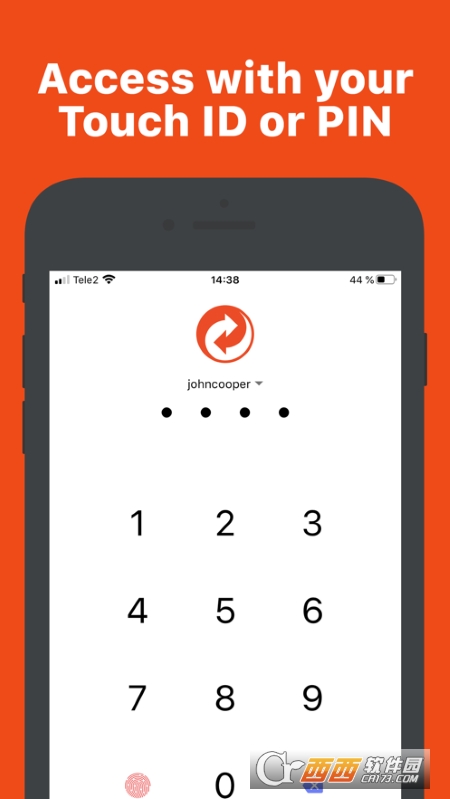
GoodSync Explorer是一款同步备份的工具,这是一款需要进行付费但是在功能上缪按十分好用的同步的工具,能够帮助用户将手机上面的重要文件进行同步和备份,保证你手机当中的各种重要的内容不会丢失,会更为放心的进行手机的使用,快来下载这款GoodSync Explorer!
从运行GoodSync Connect的桌面电脑上探索、查看、下载文件。
从桌面上传文件和整个文件夹到你的设备。
使用包含的服务器,你也可以使你的手机上的文件
可以访问桌面上的GoodSync和GoodSync Explorer。
文件传输通过WiFi或蜂窝网络进行,自动选择最快的路径。
* 浏览在线存储空间,如Google Driver、One Drive、Amazon CD等,以便添加。
* 服务器可以访问内部和外部SD卡上的文件。
* 服务器不锁定屏幕,可以在后台工作。
* 可以被配置为在设备开机时启动。
* 可以配置为只通过Wi-Fi工作。
* 支持由桌面客户端执行的文件变更自动同步。
所有设备的直接 P2P 连接
借助我们的专有文件传输协议 GoodSync Connect,可在您的所有设备(包括服务器、NAS 和手机)之间进行直接、快速、安全的 P2P 数据传输。
远程访问您的数据
使用 GoodSync 浏览器,通过单一界面远程访问存储在任何设备或云存储帐户中的数据,极为方便、快捷且安全。
GoodSync
GoodSync2Go 直接安装并运行于任何便携设备(如 USB 闪存驱动器)或便携式硬盘上,轻松保持两个或多个未连接的计算机处于同步状态。同 GoodSync 一样,GoodSync2Go 可免费试用 30 天。
安装前请确保安卓系统 ≥ 5.0,预留至少200MB空间。
安装时务必授予“存储”和“所有文件管理”权限,否则无法读取外置SD卡或OTG设备。
首次使用建议关闭“自动同步”开关,避免后台耗电;务必在“设置-电池优化”中排除该应用,防止系统杀后台导致同步中断。
常见问题:同步失败多数因网络不稳定或路径包含特殊字符,可尝试重启WiFi或重命名文件夹;若卡在“正在同步”,请清除应用缓存后重试。
使用禁忌:切勿同时开启多个同步任务,易导致文件冲突或数据丢失;不可直接删除源文件后再同步,否则目标文件也会被移除。
异常解决:若显示“无权限”,进入系统设置-应用-GoodSync Explorer-权限,手动开启所有文件访问;频繁闪退请卸载重装并关闭“开发者选项”中的“不保留活动”。
| 软件名称 | 推荐星级 | 功能优势 |
| SyncBackPro | ★★★★★ | 专业级文件同步与备份,支持多种协议 |
| FreeFileSync | ★★★★★ | 开源免费,快速对比并同步文件夹 |
| Allway Sync | ★★★★☆ | 实时同步,支持USB与云存储 |
| Resilio Sync | ★★★★☆ | P2P直连同步,高速且无服务器限制 |
| Duplicati | ★★★★☆ | 开源加密备份,支持多种云存储 |
| Syncthing | ★★★★★ | 去中心化同步,安全且完全免费 |
| Backup4all | ★★★★☆ | 全自动备份,支持增量与差异备份 |
| AOMEI Backupper | ★★★★★ | 系统与文件备份一体,操作简便 |
| EaseUS Todo Backup | ★★★★★ | 一键备份还原,支持磁盘克隆 |
| Paragon Backup & Recovery | ★★★★☆ | 灾难恢复快,支持备份至NAS |