Autodesk Inventor Professional 2026中文版是面向机械与制造领域的专业三维设计平台。融合多种建模方式,有专业化工具,满足全流程需求。介绍了其安装步骤,还说明可在应用程序选项中全局设置背景颜色为白色,以及零件颜色的多种修改方式,包括通过快速访问工具栏、样式编辑器等。此外,对比了与SolidWorks在定位、建模逻辑、生态等方面的区别,Inventor更侧重机械设计等,与AutoCAD Revit互通性强。
1、Autodesk Inventor Professional 2026中文版是面向机械与制造领域的专业三维设计平台。
2、软件融合多种建模方式,配备专业化工具,满足从概念到出图的全流程需求。
3、在定位上更偏向机械设计工程制图与BIM协同,与AutoCAD Revit互通性强。
4、建模逻辑以参数化为主,整合多种建模,对规则化设计支持更好。
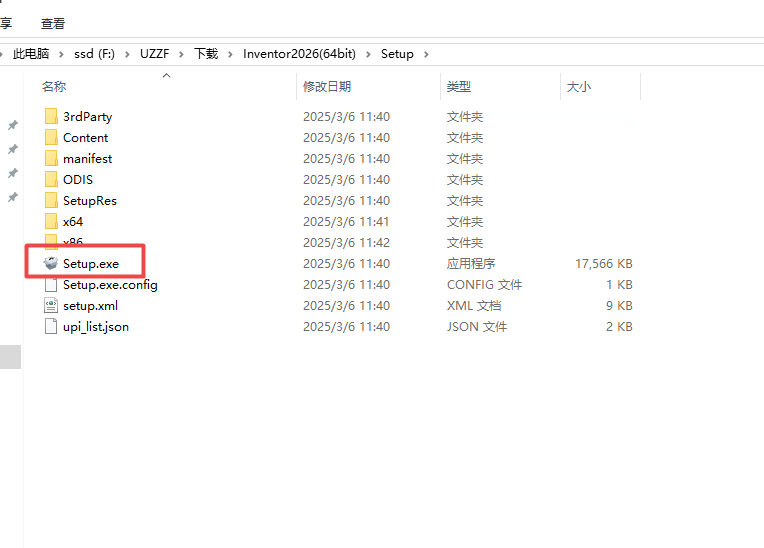
1、下载压缩包打开选择setup程序安装
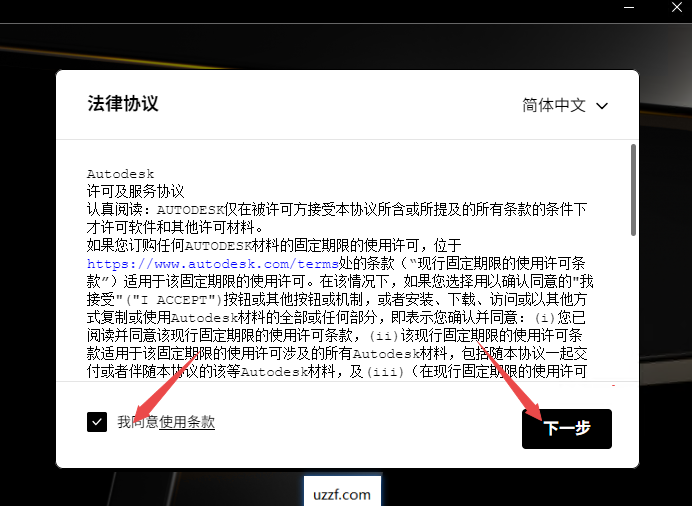
2、点击同意然后继续下一步
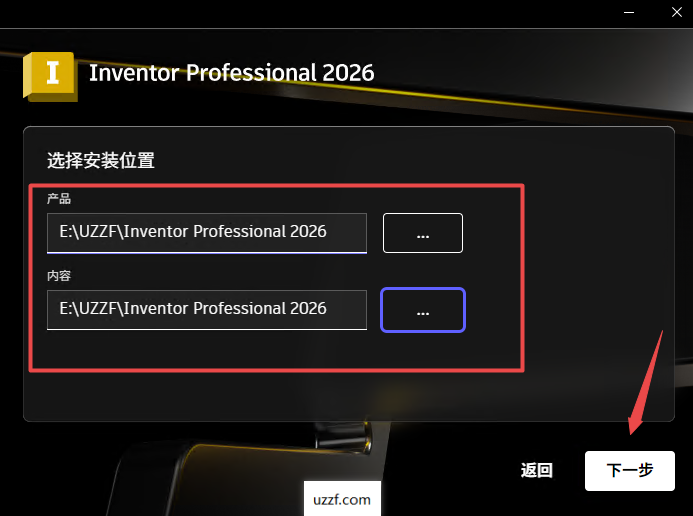
3、然后选择合适位置安装
4、然后选择你需要的组件
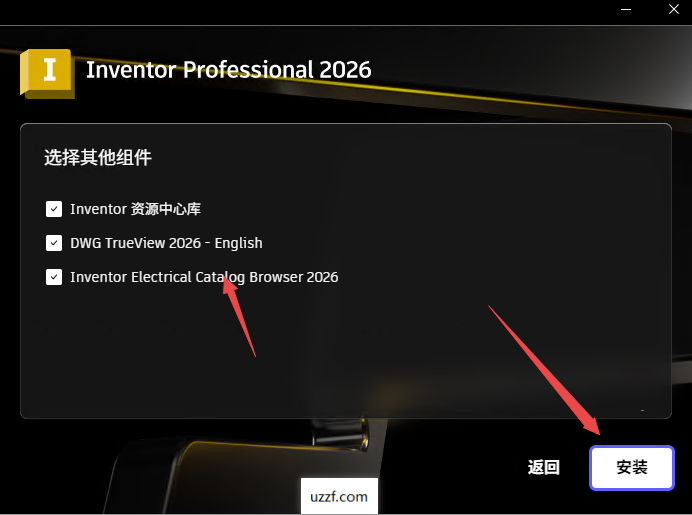
5、等待程序安装完成即可
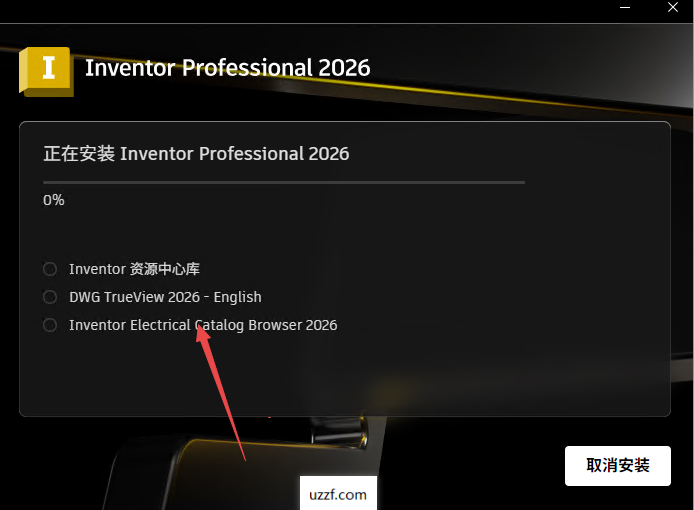
6、安装完成后一定要点击右上角关闭
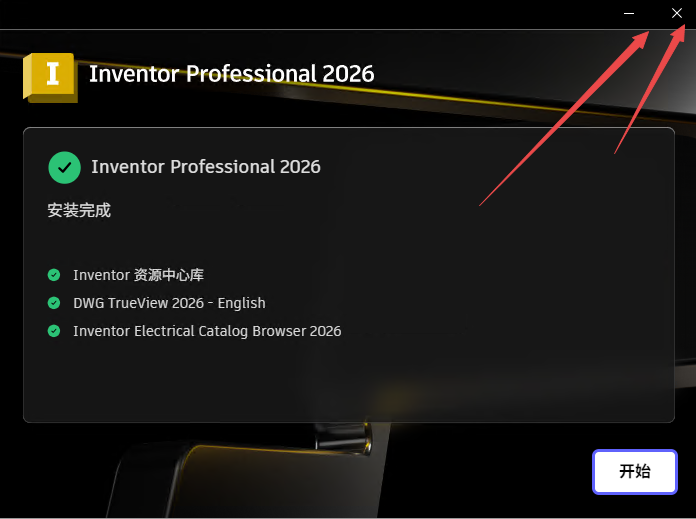
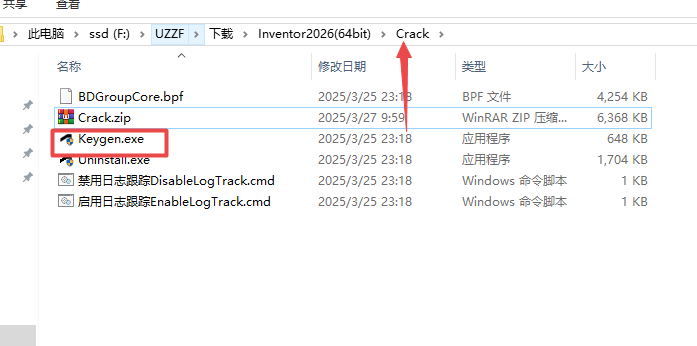
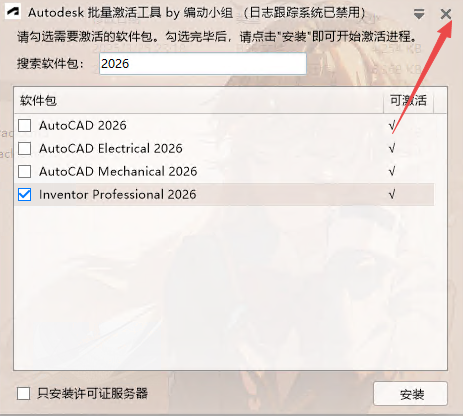
7、然后返回文件夹找到crack文件里面的keygen激活工具,右键管理员打开
8、然后找到你需要激活的版本,点击安装
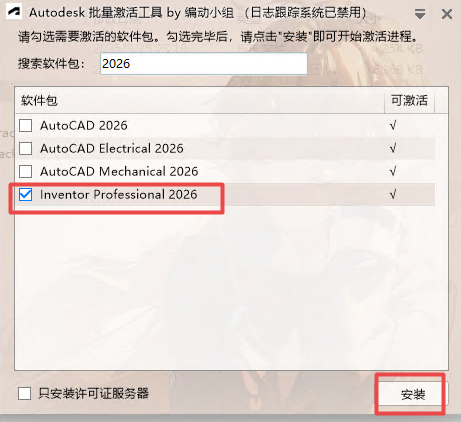
9、然后点击好的

10、关闭激活工具打开软件即可
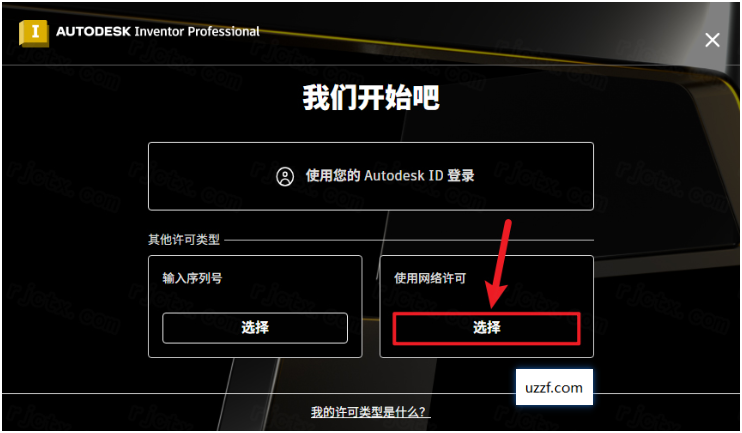
11、然后使用网络许可即可
1. 融合多种建模方式,能满足从概念到出图的全流程需求,为机械与制造领域提供专业三维设计平台。
2. 配备钣金结构件、三维布管等专业化工具,助力用户高效完成各类设计任务。
3. 与AutoCAD、Revit互通性强,适合多专业协同项目,方便不同专业人员协作交流。
4. 在建模逻辑上,以参数化为主,同时整合直接建模与自由形状建模,对规则化设计支持良好。
1、它是面向机械与制造领域的专业三维设计平台,融合多种建模方式,能满足从概念到出图的全流程需求。2、在安装方面,需下载压缩包,打开选择setup程序,按步骤选择安装位置、组件等,安装完成后用特定激活工具激活。3、背景颜色可在应用程序选项中全局设置,通过一系列操作可将其调成白色。4、零件颜色修改方式多样,可通过快速访问工具栏、样式编辑器、修改材质等方法来实现,衍生零件还有特殊处理方式。
1、该软件是面向机械与制造领域的专业三维设计平台,能满足全流程需求。
2、安装过程详细,按步骤操作即可完成。
3、背景颜色、零件颜色修改方法多样,方便用户个性化设置。
4、与SolidWorks相比,在定位、建模逻辑和生态方面各有特点。
Autodesk Inventor Professional 2026中文版更新日志:其为机械与制造领域专业三维设计平台,融合多种建模方式并配备专业化工具。在安装方面有特定步骤,背景调成白色可在应用程序选项中操作,零件颜色修改方式多样,还介绍了与SolidWorks在定位建模逻辑及生态等方面的区别。