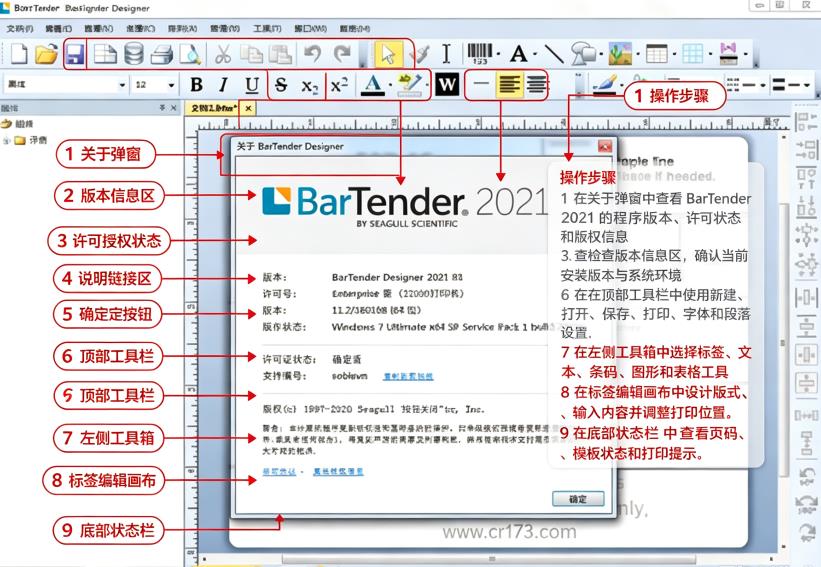
bartender 2021中文最新版是海鸥科技推出的企业级标签、条码与RFID一体化打印设计平台,广泛应用于制造生产、医药、食品饮料、物流供应链、航空航天等各行各业,支持从简单的条形码标签到复杂的RFID和智能卡设计!
1、在本站下载解压,得到crack补丁和bartender enterprise 2021原程序。

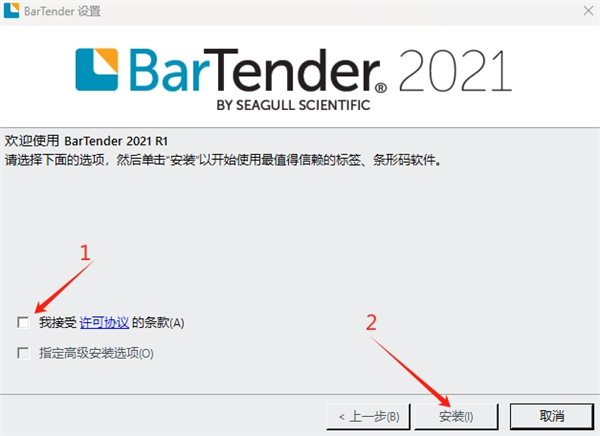
2、双击安装,勾选我接受许可协议,并勾选其软件安装设置,点击下一步。
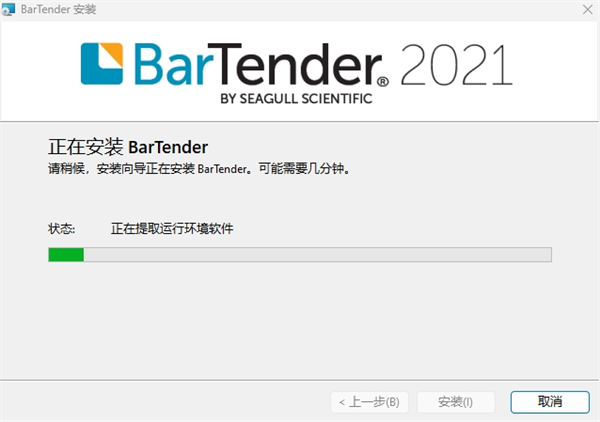
3、正在安装中,请耐心等待一会。
4、安装成功,点击完成退出软件安装向导。
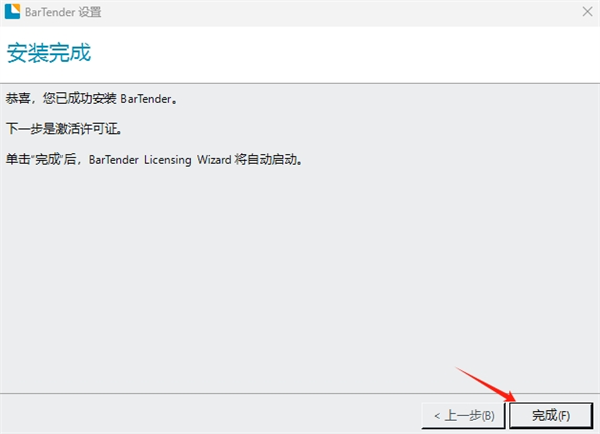
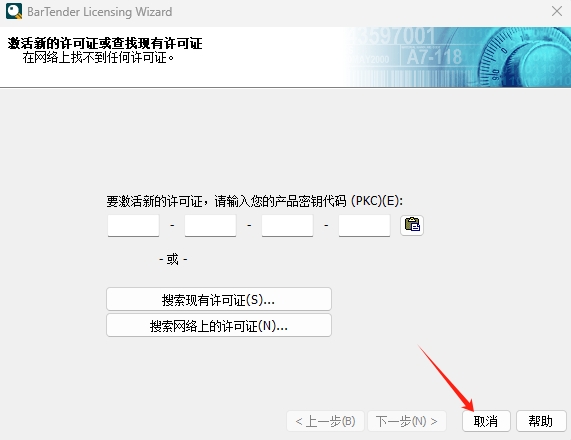
5、会弹出提示需要激活许可证,先点击取消。
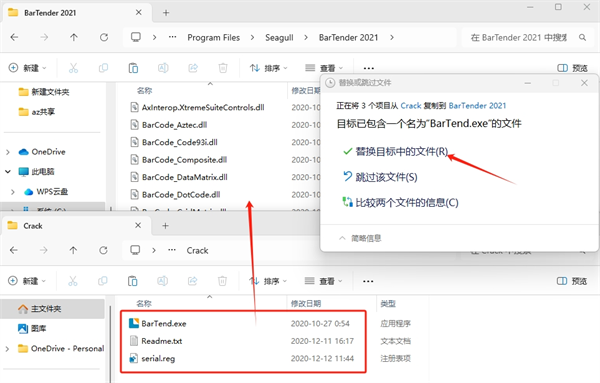
6、将crack文件夹下的“BarTend.exe”复制到源程序安装目录下,这里就要用到第三步记住的安装路径
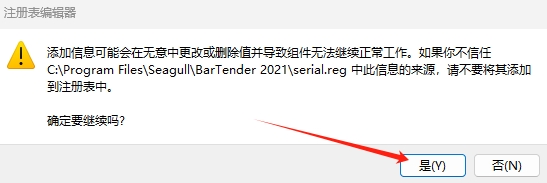
7、再双击serial.reg导入注册,点击确定。
前置重要提醒
Excel文件必须关闭,软件无法读取处于打开状态的表格;表格第一行建议填写字段名称,方便识别列数据。
打开BarTender2021模板,点击顶部菜单栏【文件】→【数据库连接设置】,启动数据库向导。
数据库类型选择【MicrosoftExcel】,点击下一步,浏览选中本地xlsx/xls表格文件。
选择需要调用的工作表,勾选【第一行具有字段名称】,完成数据库连接创建。
双击画布上的文本/条码对象,打开属性窗口,【数据源】下拉选择【数据库字段】。
点击【数据库连接设置】,在字段列表选中Excel内对应的列,完成数据绑定。
画布下方出现记录导航条,切换记录预览数据,确认信息无误即可批量打印。
快捷方式:建好数据库后,直接将左侧数据源字段拖拽到画布快速生成文本对象。
在BarTender中调整标签大小主要分为调整单个对象和整体模板尺寸两种情况:
调整单个对象的大小
使用鼠标拖拽:在“设计视图”中,点击选中需要调整的文本框或条码对象。将鼠标移动到对象的边角控制点上,光标变为双向箭头时,按住左键拖拽即可调整尺寸。此方式调整的是对象本身的显示尺寸,不会改变标签模板的规格。
调整整个标签模板尺寸
通过页面设置:点击“文件”→“页面设置”,在弹出的对话框的“纸张”选项卡中,可以修改整个标签模板的宽度和高度。如果打印纸卷是连续纸,而非有间隙的标签纸,需要在此处为尺寸正确的单枚标签设置页面大小,并选择“连续”作为纸张类型,以适配无间隙的卷纸。
提示:如果你在连续纸张上打印内容长度不固定的标签,可以启用“可变长度打印”,软件将根据内容长度自动调整标签的打印尺寸。
在BarTender中实现连续数字(如序列号)的打印,核心是通过设置“序列化”功能,步骤如下:
选择需要序列化的数据源:打开一个现有标签或在“设计视图”中新建一个文本对象,在其属性对话框中点击“数据源”选项卡,找到“更改数据源类型”按钮,选择“序列化”或“序列号”类型并确认。
设置序列化参数:
起始值:设置为需要开始打印的第一个数字,例如001。
步长:指定数字递增的幅度,通常设置为+1(每次增加1)。
格式:例如保持三位数格式,可设置最小位数为3,并启用“补零”功能,以输出001、002的格式。
完成并打印:关闭属性设置窗口,在主菜单栏中点击“打印”,在“打印数量”中输入需要打印的总份数。启动打印后,软件会自动为每枚标签分配下一个序列号。如果是连接了Excel等数据库,也可以在设计时直接从数据源中选择“数字编号”等字段来实现,根据数据库中的序列进行打印。