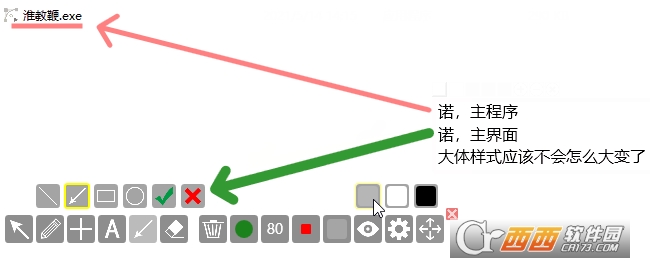
淮教鞭(电子教鞭工具)是一个类似于戒尺的电脑上使用的画笔显示展示工具,网上已经有这种类型的软件了,体验过几个,和自已想要的有点不一样。希望画了之后还能让画的图案存在的情况下继续操作。于是自己开发了一个。小巧但是功能还不错。画笔/箭头/图形/文字等等等功能都有。
打不开的小伙伴,看看程序路径下是不是没有 data.xml 这个文件(可能没有后缀),没有就下载一个解压放在程序根目录
wpf开发 .net 4.6.1
使用环境: 记得安装好.net4.6.1
对应上面的数字
1、鼠标:可以自由操作其他软件
2、画笔:可以随意在界面涂画
3、编辑:可以移动修改已经画了图案
4、文字:出现框后可以在框中输入文字
5、图片:选中后左键点击屏幕打开图片,右键点击截屏
6、图形:包括直线、箭头、长方形、圆形(1.3增加√和x)
7、橡皮:擦除整根线
8、清空:清空所有涂画
9、颜色:修改画笔颜色
10、透明度:修改笔画透明度
11、画笔大小:修改画笔的大小
12、黑/白板:默认透明背景,可以切换黑白
13、显隐:显示/隐藏已有的涂画(不包括文字)
14、设置:不用多解释(后面添加功能)
15、移动:鼠标左键点击可以移动位置
最后的那个x就是关闭了
另外为了方便,设置了 “Ctrl+空格键” 这个快捷键,可以来回切换当前(2-6)与鼠标(1)
简单演示
修复部分bug
添加快捷键设置功能(橡皮,清空)
| 软件名称 | 推荐星级 | 功能优势 |
| ZoomIt | ★★★★★ | 屏幕缩放与标注,演示必备利器 |
| Pointofix | ★★★★★ | 专业屏幕标注,功能强大精准 |
| Epic Pen | ★★★★☆ | 屏幕手写标注,流畅自然体验 |
| Screen Marker | ★★★★☆ | 轻量屏幕标记,简单快捷高效 |
| gInk | ★★★★☆ | 开源免费标注,多种画笔可选 |
| DemoHelper | ★★★★☆ | 演示辅助工具,功能丰富全面 |
| 红烛教鞭 | ★★★☆☆ | 老牌教鞭工具,教学演示常用 |
| 屏幕画笔 | ★★★☆☆ | 国产屏幕标注,小巧实用便捷 |