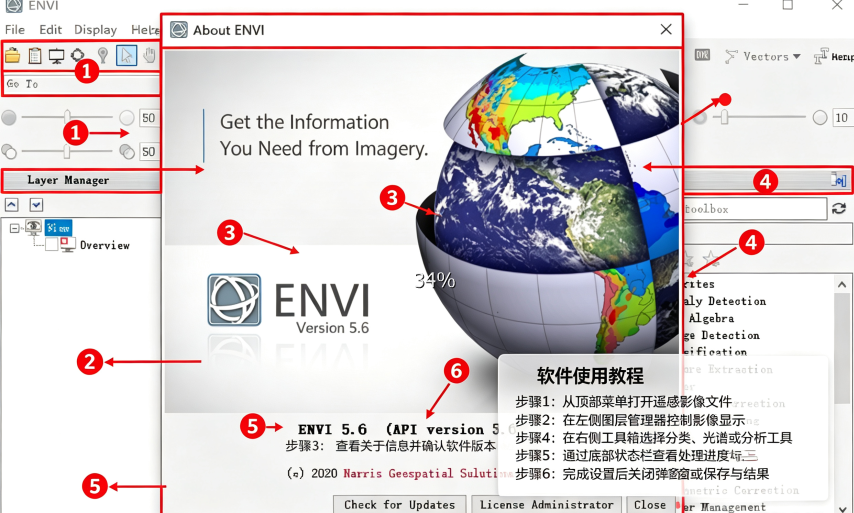
ENVI 5.6遥感图像软件免费版是一款在遥感领域享有盛誉的综合性图像处理平台,专为从海量影像中快速、精准地提取关键信息而设计,该平台集成了图像定标、正射校正、影像镶嵌、数据融合、决策树分类、雷达数据处理及三维立体显示等丰富功能!
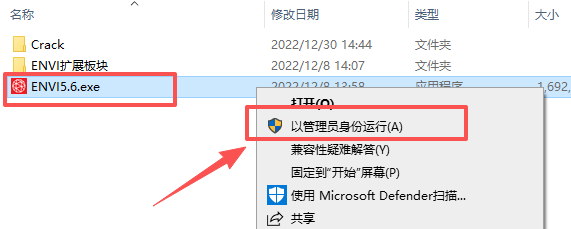
1、在本站下载并解压,右键【ENVI5.6.exe】,以管理员身份运行;
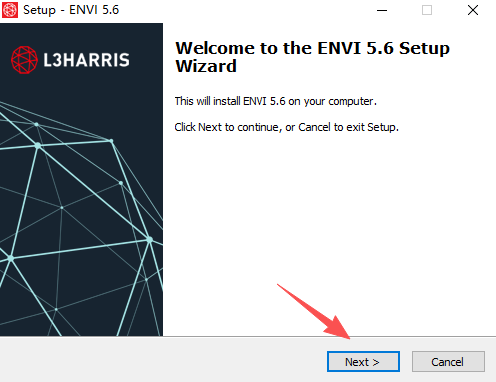
2、进入安装向导,点击“Next”;
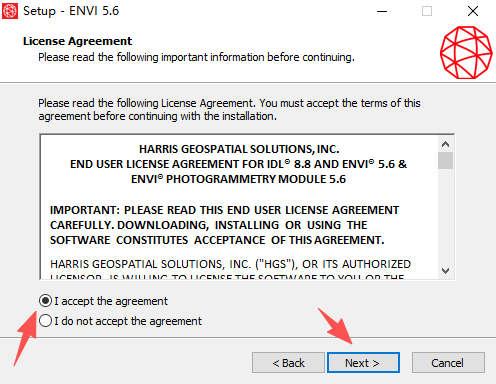
3、勾选我接受许可协议,点击“Next”;
4、选择软件安装位置,点击“Next”;
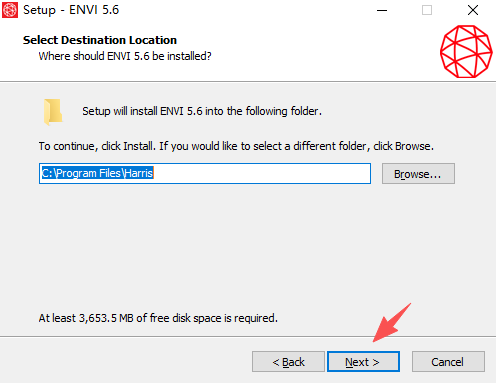
5、点击“Next”;
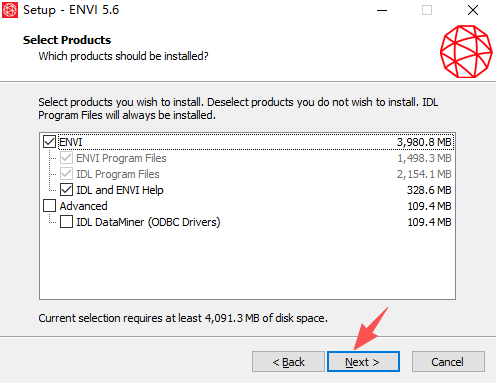
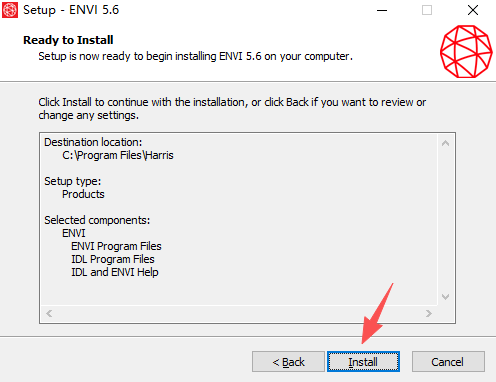
6、点击“Install”;
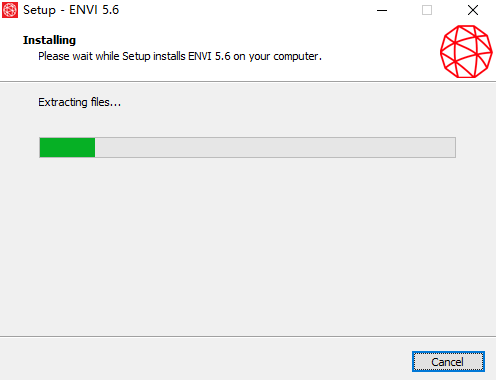
7、软件安装中;
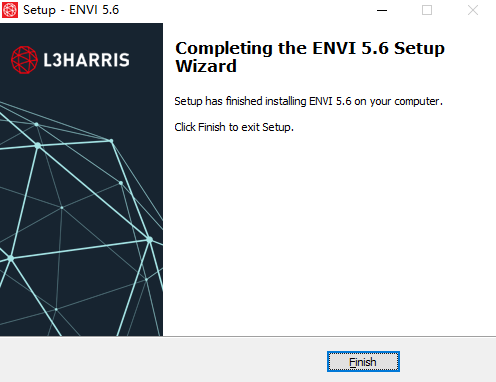
8、安装完成,点击“Finish”;
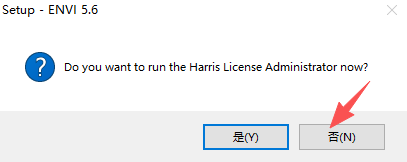
9、自动弹出如下窗口,点击【否】暂不打开软件
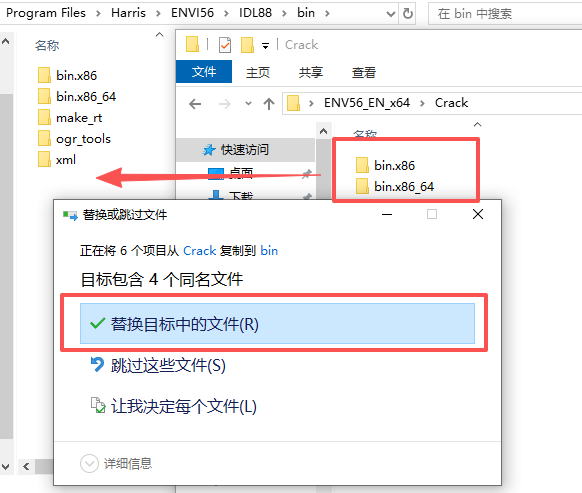
10、打开Crack文件夹,将激活补丁复制到安装目录下,默认路径【C:\Program Files\Harris\ENVI56\IDL88\bin】;
11、至此,软件安装激活完成,打开即可免费使用!
在ENVI中,RGB彩色合成是将多光谱影像的不同波段分别赋予红、绿、蓝三个通道进行显示,是遥感影像解译最基础、最常用的操作之一。以下是使用BandLayerStacking工具进行合成的标准步骤:
打开数据:启动ENVI,通过菜单栏的File>Open或File>OpenAs打开你需要合成的多光谱影像文件(如Landsat、Sentinel-2数据)。
启动合成工具:在右侧的Toolbox(工具箱)中,依次展开RasterManagement,然后双击LayerStacking(或搜索“BuildLayerStack”)工具。
选择输入波段:在弹出的LayerStacking窗口中,点击右上角的“...”按钮,在文件列表中选择你需要用于合成的三个波段。注意:在InputRaster列表中,可以通过拖拽调整波段的上下顺序。合成顺序决定了颜色显示,从上到下依次对应红(Red)、绿(Green)、蓝(Blue)通道。
常见组合(以Landsat8/9为例):真彩色(R=4,G=3,B=2);标准假彩色(R=5,G=4,B=3)。
设置输出参数:根据需要选择重采样方式(ResamplingMethod,通常默认即可)。在OutputRaster字段指定输出文件的保存路径和文件名。
执行合成:点击OK按钮,ENVI将执行波段合成并生成一个新的多波段文件。合成后的影像将自动加载到图层管理器中显示。
ENVI提供了几种不同的保存方式:
保存为图像文件(最常用):完成处理后,在LayerManager(图层管理器)中右键点击目标影像,选择SaveAs。在弹出的SaveAs对话框中选择输出格式(推荐ENVI或TIFF)、指定保存路径,然后点击OK即可导出处理后的图像文件。
保存工程会话(断点续做):若需要保留当前工作区状态以便下次继续编辑,点击菜单File>ENVISession>SaveSession,将会话保存为.json文件。下次使用时通过File>ENVISession>OpenSession即可恢复包括图层、显示设置在内的所有工作环境。
保存为特定格式/区域:若需保存影像的某个特定区域,可使用File>SaveAs>SaveAs...,在弹窗中点击SpatialSubset按钮框选目标区域,再选择格式进行保存。
打开.img格式(通常为ERDASIMAGINE格式)的遥感影像非常简单,ENVI5.6原生支持该格式:
通过菜单打开:点击顶部菜单栏的File>Open,在弹出的文件浏览器中找到您的.img文件,选中后点击Open即可直接加载。
快捷拖拽:您也可以直接在Windows资源管理器中,将.img文件用鼠标左键按住,直接拖拽到ENVI5.6的主界面或图层管理器(LayerManager)中,软件会自动识别并加载该影像。
指定格式打开:如果软件未能自动识别,可以点击File>OpenAs,在下拉列表中找到ERDASImagine或对应的传感器类型,手动指定格式后打开,以确保正确读取元数据。