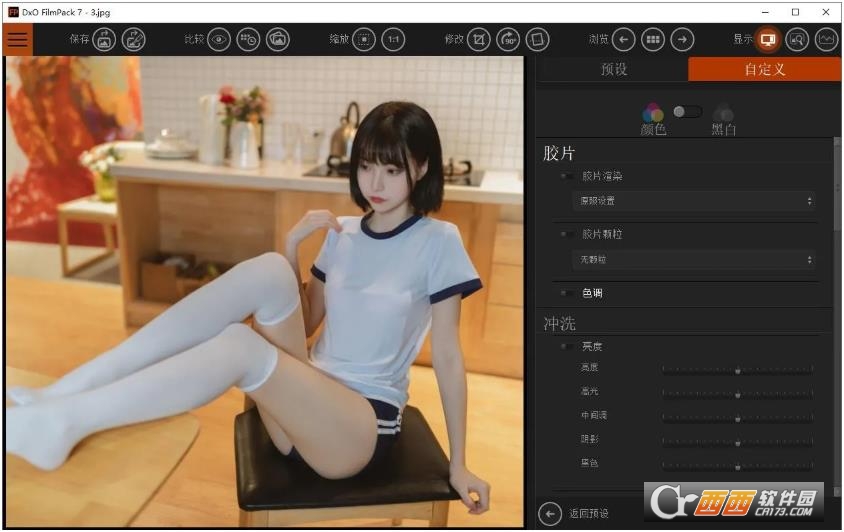
DxO FilmPack 7.19中文正式版是面向摄影创作者的专业级胶片模拟工具,由DxOLabs凭借深厚光学技术积淀打造,能为数码照片注入传统胶片独有的质感与氛围,用户可以按时间顺序浏览不同年代的胶片风格,了解每种风格的历史背景,同时自由调节胶片效果强度和颗粒大小。
第1步
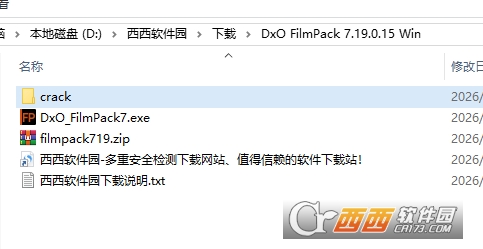
解压文件运行程序DxO_FilmPack7.exe
第2步
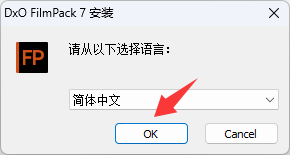
点击OK
第3步
点击 "下一步"
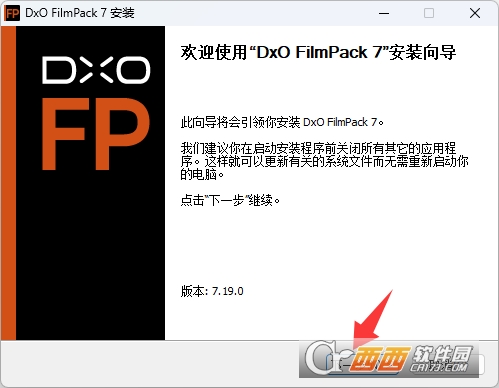
第4步
点击 "下一步"
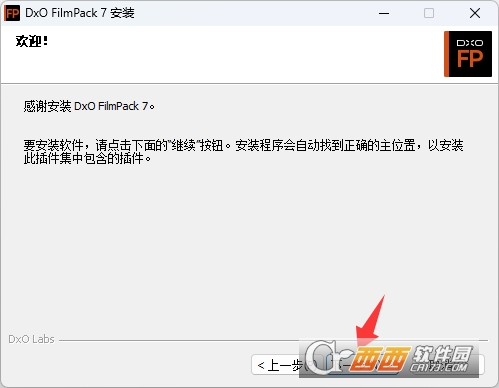
第5步
点击 "我同意"
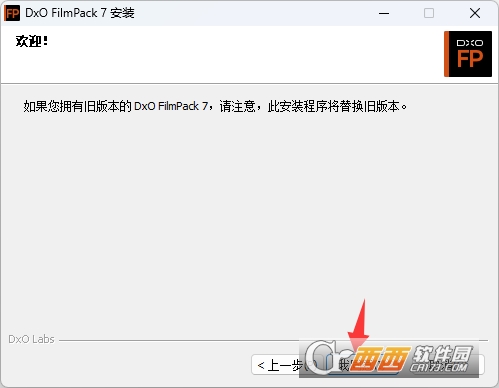
第6步
点击 "我同意"
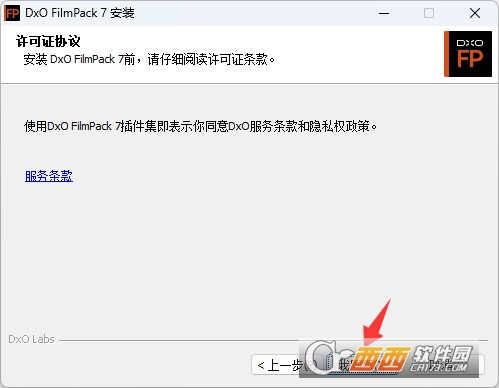
第7步
点击 "我同意"
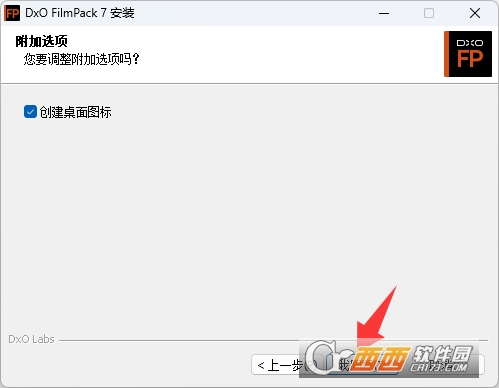
第8步
如果有修改默认的安装位置,请记住修改位置,后面替换文件位置也是这个目录点击“下一步”
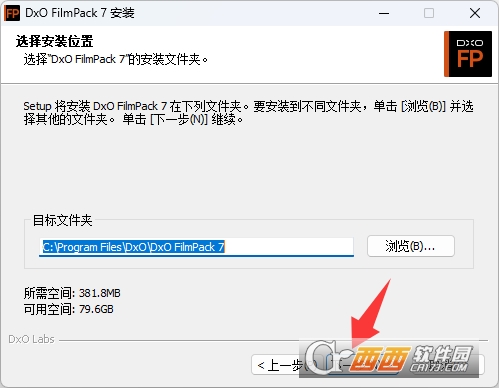
第9步
点击“安装”
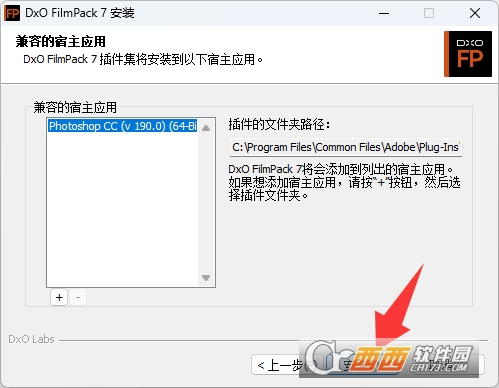
第10步
点击“完成”
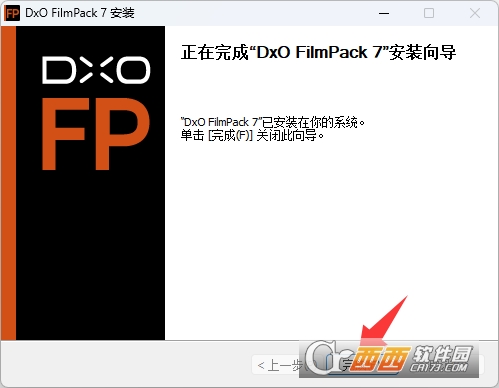
第11步
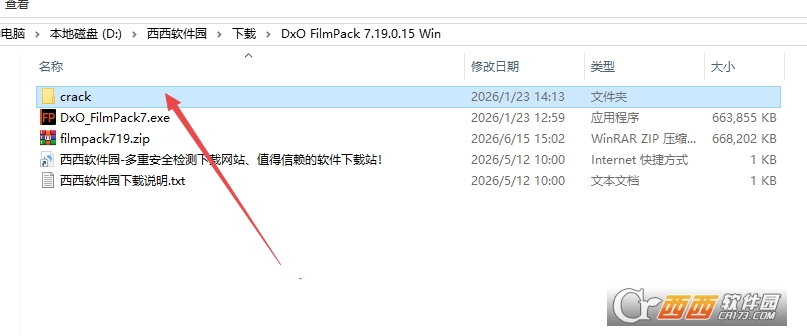
打开"crack"文件夹
第12步
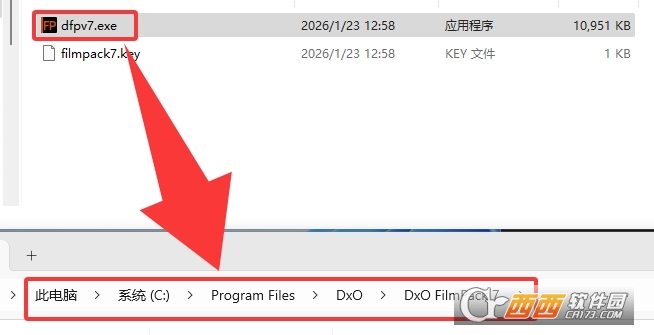
将"dfpv7.exe"这个文件复制到软件的安装目录中去替换文件,就是第8步中的安装位置,默认是C:\Program Files\DxO\DxO FilmPack 7
第13步
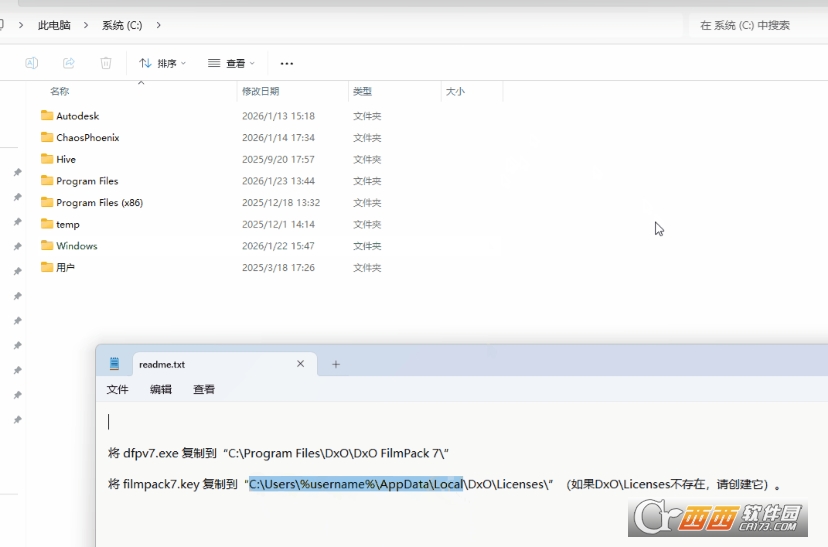
【这一步可能有人找不到位置请认真查看下面说明】
将 filmpack7.key 复制到“C:\Users\%username%\AppData\Local\DxO\Licenses\”(如果DxO\Licenses不存在,请创建它)。
一、新款相机镜头光学模块支持
新增对佳能、富士、索尼等品牌新款机型的支持,包括富士X-Trans传感器的RAW数据的精准解析,有效减少噪点并优化细节表现。
二、软件稳定性提升
7.19版本在核心功能不变的基础上,修复了上一版本中的若干稳定性问题,减少了软件崩溃和卡顿的情况。
三、与Adobe软件集成优化
优化了与AdobePhotoshop和Lightroom的无缝集成能力,插件模式下工作流更加顺畅高效,参数传递更准确。
四、设备兼容性扩展
适配更多主流相机镜头光学模块,确保不同设备拍摄的RAW文件都能获得准确的自动校正。
五、互动式界面改进
全新互动式界面使胶片效果的选择和预览更加直观,用户可以更快地找到适合的胶片风格。
六、时光机模式增强
用户可以按时间顺序浏览不同年代的胶片风格,了解每种风格的历史背景和特点,同时支持效果强度和颗粒大小的自由调节。
1.导入图片
独立版:打开软件,拖拽JPEG/RAW图片到窗口,或通过“文件-打开”导入;支持批量多选素材。
插件版:在Photoshop/Lightroom中打开图片,通过滤镜菜单启动FilmPack7.19。
2.选择胶片预设
右侧“预设”面板分类浏览(彩色、黑白、数码模拟等),点击任意预设实时预览效果。
用搜索框快速定位柯达、富士、伊尔福等特定胶片型号;点击星标收藏常用预设。
体验“时光机”模式,按时间线浏览不同年代胶片风格,了解历史背景并应用对应预设。
3.自定义调整参数
切换到“自定义”面板,调节胶片强度(控制效果深浅)、颗粒大小/强度(模拟胶片颗粒感)。
调整高光/暗部色调,微调色彩偏移;用对比度、饱和度滑块优化画面层次。
添加暗角、光漏、边框等特效,增强复古氛围;支持参数保存为自定义预设。
4.批量处理导出
选中多张图片,统一应用预设与参数,批量处理提升效率。
点击导出,选择JPEG(网络分享)或TIFF(专业后期)格式,设置保存路径与画质参数,完成输出。
1.基础操作
Ctrl+O:打开图片
Ctrl+S:保存图片
Ctrl+Shift+S:另存为
Ctrl+D:对比原图/效果(切换预览)
Ctrl+Z:撤销
Ctrl+Y:重做
Delete:删除选中图片
2.视图控制
H:显示/隐藏直方图
F:全屏模式切换
Z:适合屏幕缩放
1:100%缩放
+/-:放大/缩小
M:显示/隐藏蒙版
3.预设与面板
Ctrl+P:打开预设面板
Ctrl+C:打开自定义调整面板
Ctrl+B:显示/隐藏图片列表
Ctrl+T:时光机模式切换
4.批量与插件
Ctrl+Shift+B:批量处理
Ctrl+Shift+E:导出全部
Alt+F4:关闭软件