Movavi Video Converter 2025中文激活版是Movavi推出的多媒体格式处理工具,兼顾音视频、图片格式互转与简易素材编辑,简洁直观的交互设计降低上手门槛,新手也能快速完成媒体文件处理,以简洁直观的操作著称,用户只需将文件拖入界面、选择目标格式、点击转换按钮即可完成处理!
1、首先,下载Movavi Video Converter中文版,进入如下的界面。
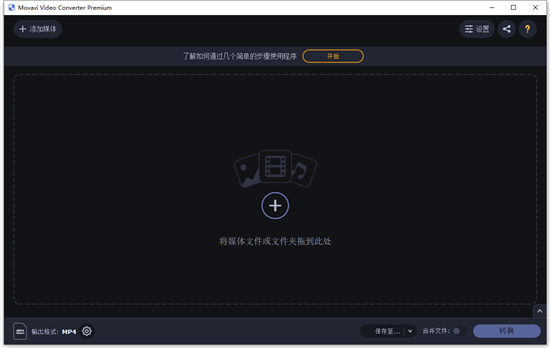
2、我们点击“添加媒体”按钮,然后即可添加视频、音频、图像等媒体文件(单独添加某类文件)。
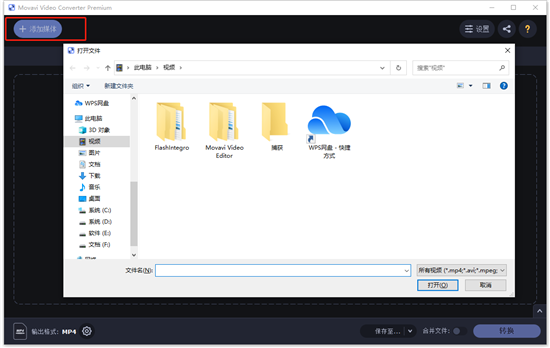
3、例如,小编这里选择添加视频,若用户需要编辑,可以点击“编辑”按钮。
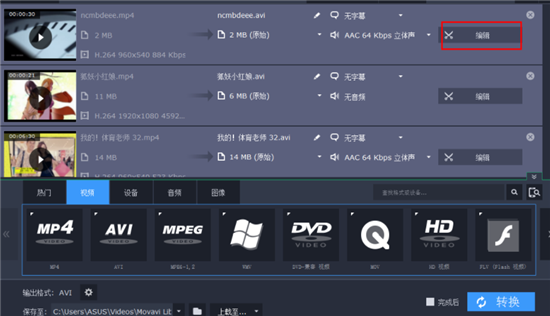
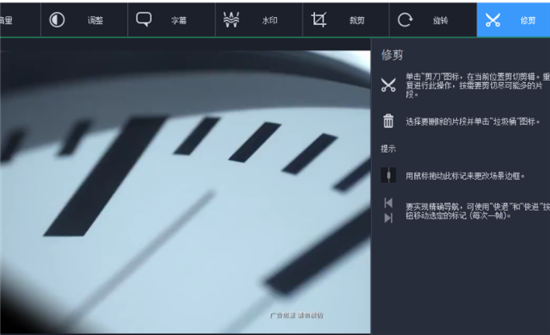
4、呼出了如下所示的编辑界面,您可以进行裁剪、旋转、添加水印等操作。
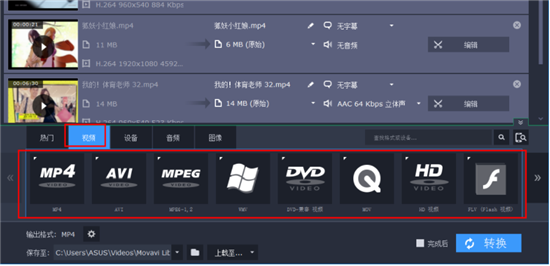
5、若您需要转换视频,可以点击“视频”,然后选择我们要转换的视频格式。
6、选择相应的视频后,您还可以选择具体的视频编码格式。
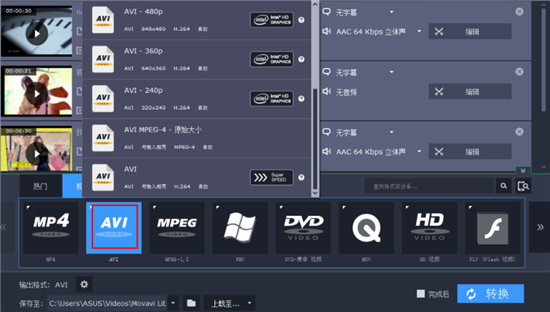
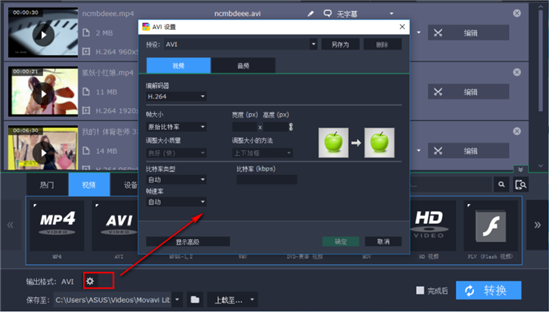
7、用户点击“设置”按钮,在呼出的设置界面可以对编解码器、帧大小、比特率类型等参数进行设置。
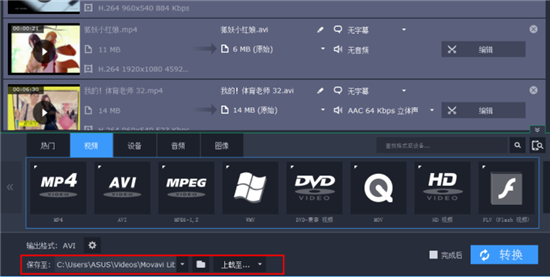
8、选择保存位置,您可以根据自己的需要选择目录位置。
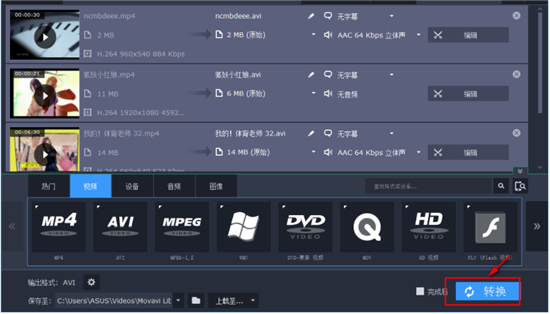
9、最后,我们点击“转换”按钮,即可转换视频格式。
1.超高速转换引擎
搭载SuperSpeed模式,在保证画质的前提下显著提升转换速度,官方测试数据显示其为市场上速度最快的视频转换工具之一。
2.180+格式支持
覆盖MP4、AVI、MOV、MKV、DVD、VOB、GIF等常见格式,以及RAW等专业格式,同时提供针对iPhone、iPad、三星、华为等设备的优化预设。
3.AI画质升级
支持利用AI技术将低分辨率视频的画质提升至4倍甚至8倍,增强模糊影像的细节表现。
4.无损压缩与字幕管理
可在不显著降低画质的前提下压缩视频体积,便于存储和传输。同时支持在应用内搜索并添加匹配的字幕文件。
5.基础视频编辑
内置修剪、裁剪、旋转、色彩调整和视频合并等基础编辑工具,无需切换到其他软件即可完成简单的剪辑处理。
导入音频文件:
打开软件主界面,点击左上角的“添加媒体(AddMedia)”按钮,选择“添加音频(AddAudio)”,将你需要剪辑的音频文件(如.flac或.mp3)导入到软件中。
进入音频编辑界面:
在文件列表中,将鼠标悬停在刚导入的音频文件上,点击右侧出现的“编辑(Edit)”图标(通常是一个剪刀或滑块形状)。
精准截取与分割:
进入编辑面板后,你会看到直观的音频波形图。
拖动底部的时间轴滑块,或者直接在波形图上点击,设定你想要保留的片段的“起始点”和“结束点”。
选中需要保留的区域后,点击工具栏上的“剪切(Scissors/剪切)”图标。此时,选中的片段会被单独提取出来,显示在右侧的剪辑列表中。
如果音频较长,你可以重复上述步骤,将一首长音频分割成多个独立的片段。
选择格式并导出:
剪辑完成后,点击“保存并关闭(SaveandClose)”返回主界面。在下方选择输出格式(如果希望保持原音质,音频请选择FLAC或MP3格式),最后点击右下角的“转换(Convert)”按钮,即可将剪辑好的音频片段保存到电脑中。
第一步:添加媒体文件:
启动MovaviVideoConverter2025。在主界面中央的拖放区域,直接将你需要处理的视频、音频或图片文件拖拽进去;或者点击“添加媒体”按钮,从电脑文件夹中选择文件导入。
第二步:选择目标格式或设备:
在界面右侧的格式面板中,根据你的需求选择输出格式。
按格式选择:点击“视频”或“音频”标签,选择如MP4、AVI等常用格式。
按设备选择:点击“设备”标签,直接选择你使用的手机或平板型号(如iPhone15、SamsungGalaxy),软件会自动应用最兼容的参数。
高级设置(可选):如果需要对视频进行压缩或画质提升,可以在格式图标旁点击“齿轮”图标,调整比特率、分辨率,或开启AIUpscaling功能。
第三步:一键转换并保存:
在界面底部的“保存至(Saveto)”选项中,设置好文件输出的文件夹路径。一切确认无误后,点击右下角绿色的“转换(Convert)”大按钮。软件会立即开始处理,进度条走完后,你就可以在指定的文件夹中找到转换好的多媒体文件了。