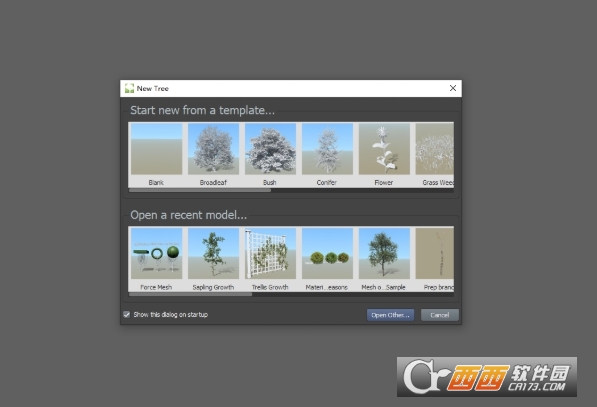
SpeedTree Cinema 8.4.0中文激活版是美国IDV公司专为高端影视与数字内容创作打造的专业级植被程序化建模工具,有效解决了传统手工建模方式中效率低、自然形态还原难、动画制作复杂、多平台兼容性差以及渲染性能不足等行业普遍存在的痛点问题。
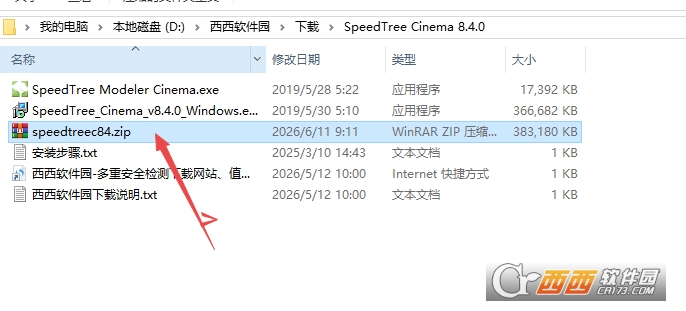
1.下载完成后,鼠标右击【SpeedTree Cinema 8.4.0】压缩包,选择【解压至此处】
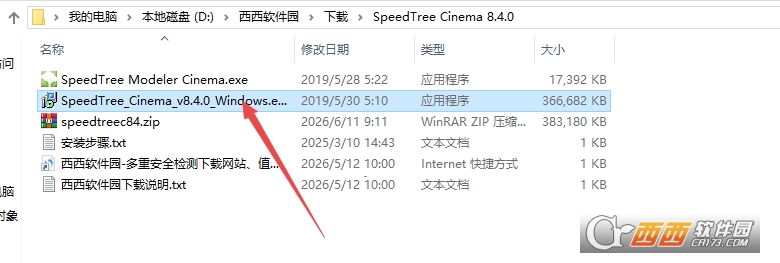
2.鼠标右击安装程序,点击【以管理员身份运行】
3.选择我接受许可协议,点击【Next】
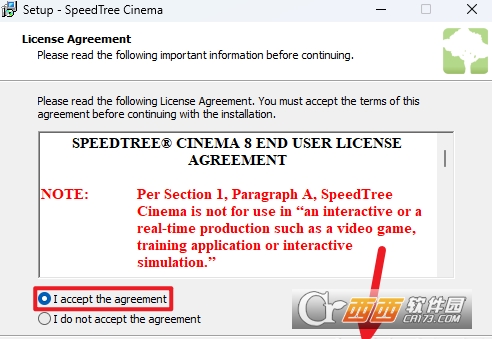
4.点击【Browse…】可以修改软件安装位置,点击【Next】
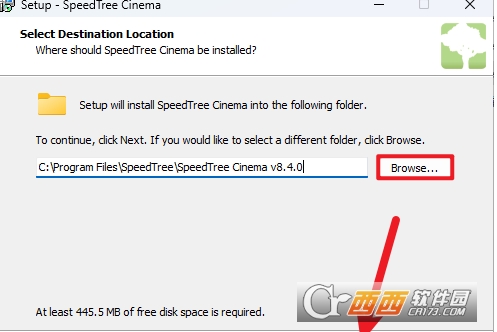
5.点击【Next】
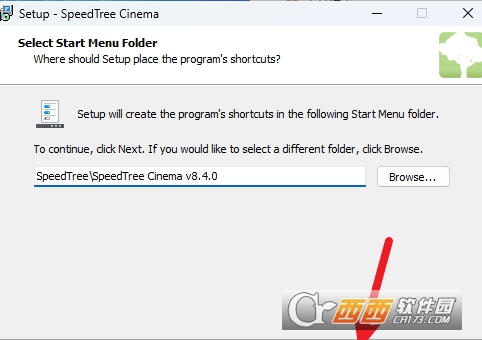
6.点击【Next】
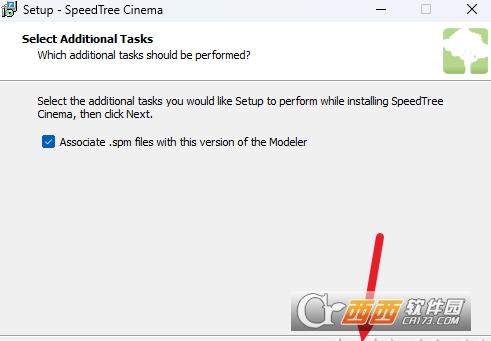
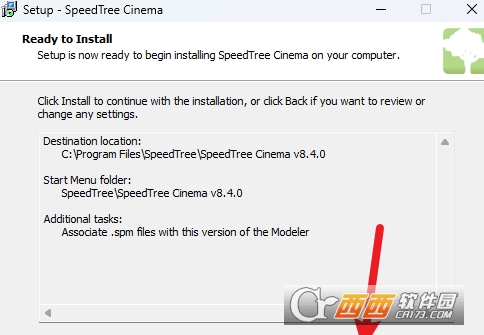
7.点击【Install】
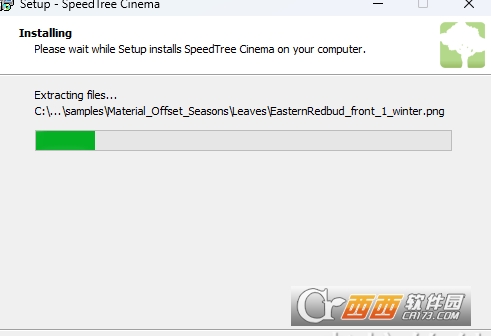
8.软件安装中…
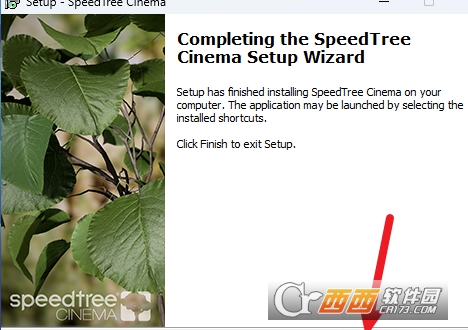
9.点击【Finish】
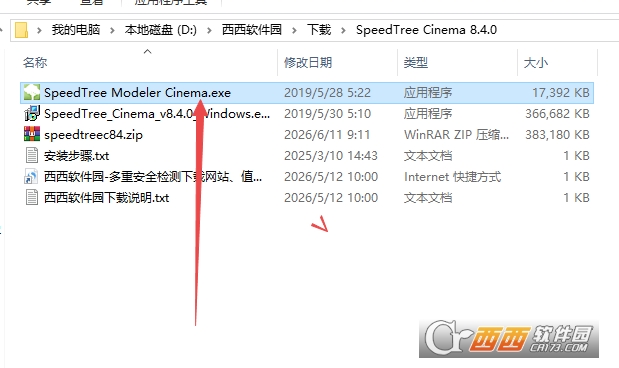
10.返回安装包解压后的文件夹,鼠标右击【SpeedTree Modeler Cinema】程序,点击【复制】
11.打开开始菜单,在所有应用中找到【SpeedTree Cinema 7.0】图标,鼠标按住软件图标不动,将软件快捷方式拖动到桌面
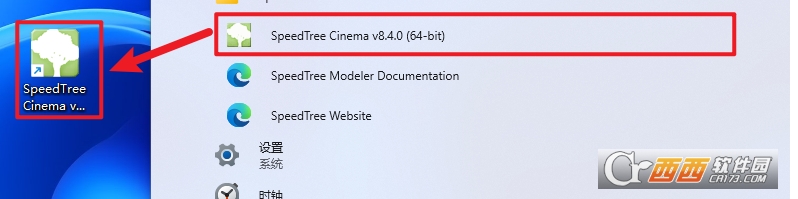
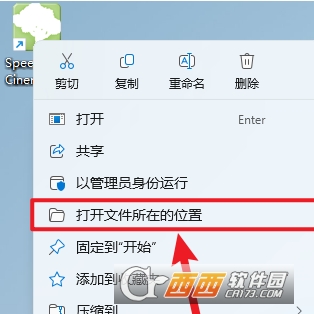
12.鼠标右击桌面的【SpeedTree Cinema 8.4.0】图标,点击【打开文件所在的位置】
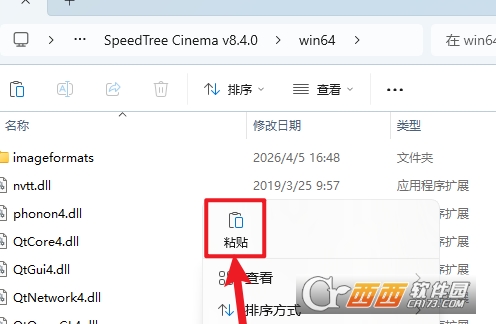
13.鼠标在空白处右击,点击【粘贴】
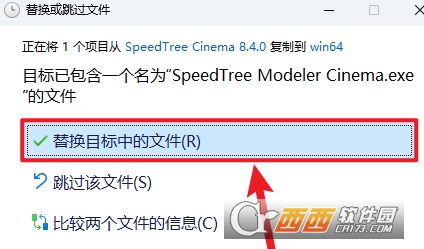
14.点击【替换目标中的文件】
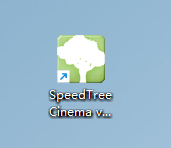
15.双击桌面的【SpeedTree Cinema 8.4.0】图标启动软件
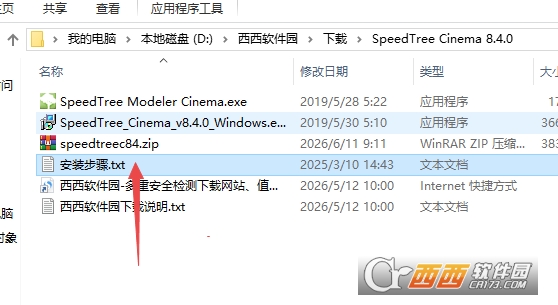
16.返回安装包解压后的文件夹,双击打开【安装步骤】文件
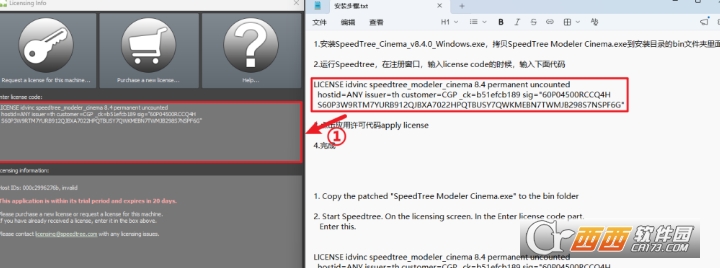
17.将破解信息中的内容粘贴到软件内,点击【OK】
18.点击【OK】
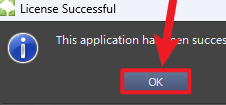
19.安装完成
极速渲染与智能碰撞:全新的叶片渲染系统比上一代提速高达1000倍,并配备后台运行的多边形精确碰撞工具,可自动删除交叉重叠的叶子或簇,极大加速了复杂模型的生成过程。
完整PBR材质工作流:支持完整的基于物理的渲染(PBR)流程,内置非破坏性材质编辑工具,允许艺术家在导出前对模型材质进行精细调整,精准模拟反射、折射等物理特性。
高级风效动力学模拟:全面升级的风向导系统,能够比以往更自然地捕捉叶子和树枝之间复杂的风力交互,使植物在动态环境下的表现更加逼真。
新一代生成算法:引入叶序生成算法与分叉生成算法,能够基于自然界规律自动添加子分支,快速创建天然有机的分支结构,并提供艺术总监工具以直观塑造整体形态。
优化的导出与资产管理:大幅改善了导出管线,支持UDIM纹理、等级导出及更优的骨骼蒙皮权重计算,同时XML导出包含更多动态LOD与碰撞数据,满足多平台兼容需求。
在SpeedTree中,如果视口旋转速度过快导致操作不顺手,可以通过调整视口的旋转模式来改善体验。软件提供了三种不同的旋转模式:
标准模式(默认):适合常规操作。
地平线倾斜模式:允许Z轴不锁定垂直,地平线可以歪掉。
固定远处模式:远处的焦点是固定的,操作手感类似于滑动。
调整方法:在视口窗口中点击鼠标右键,在弹出的菜单中选择“旋转(Rotate)”,然后在这三种模式中切换,直到找到最适合您当前操作习惯的视角控制方式。
一、文件操作
Ctrl+N:新建项目
Ctrl+O:打开项目
Ctrl+S:保存当前项目
Ctrl+Shift+S:另存为
Ctrl+Q:退出SpeedTree
二、编辑操作
Ctrl+Z:撤销上一步操作
Ctrl+Y:重做已撤销的操作
Delete:删除选中的节点或模型
Ctrl+C:复制选中的对象
Ctrl+V:粘贴剪贴板中的对象
Ctrl+X:剪切选中的对象
三、视图控制
鼠标左键拖拽:旋转视角
鼠标右键拖拽:平移视角
鼠标中键拖拽:平移视角(同右键)
鼠标滚轮向前滚动:放大视图
鼠标滚轮向后滚动:缩小视图
Shift+鼠标右键拖拽:减速旋转(精细控制)
Home:重置视角到默认位置
F:将当前选中的模型居中显示
数字键盘1:前视图
数字键盘2:后视图
数字键盘3:左视图
数字键盘4:右视图
数字键盘5:俯视图
数字键盘6:仰视图
数字键盘0:透视图
四、建模与编辑
空格键:切换选择模式与视图操作模式
Tab:在参数输入框之间切换焦点
方向键(上、下):在参数列表中移动选中项
+(加号):增加当前参数的数值
-(减号):减少当前参数的数值
Ctrl+G:组合选中的节点
Ctrl+Shift+G:解组选中的组合节点
五、动画与预览
空格键(在动画预览时):播放或暂停动画
Home(在动画时间轴上):跳转到动画起始帧
End(在动画时间轴上):跳转到动画结束帧
方向键左(在动画时间轴上):后退一帧
方向键右(在动画时间轴上):前进一帧
六、显示设置
W:切换线框模式显示
S:切换实体着色模式显示
L:显示或隐藏LOD边界线框
Ctrl+H:显示或隐藏辅助网格
Ctrl+U:显示或隐藏UI面板
七、生成与导出
Ctrl+G:生成选中的树木模型(程序化生成)
Ctrl+E:导出选中的模型(弹出导出格式对话框)
Ctrl+R:刷新当前视口(重新计算AO和光照)
快捷键使用提示
如果快捷键没有生效,请确认当前焦点在视口窗口或参数面板上没有处于输入状态。
部分快捷键在首选项中可自定义修改。点击“Edit”→“Preferences”→“KeyboardShortcuts”进行查看和调整。