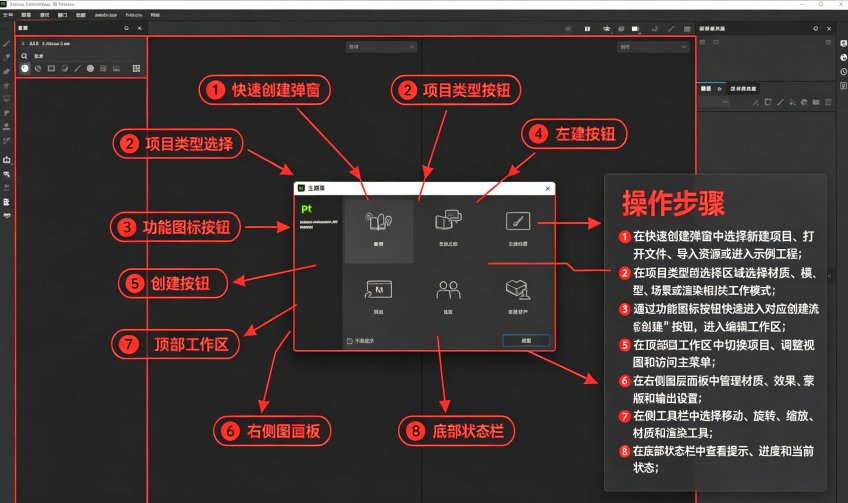
Adobe Substance 3D Painter v9.0.1中文最新版是面向次世代三维资产制作的专业PBR纹理绘制工具,广泛应用于游戏项目开发、影视特效制作、工业产品外观设计等行业,配合非破坏性图层系统、智能材质库和实时PBR视口,它成为3D资产纹理创作的高效解决方案。
1.下载完成后,鼠标右击【Substance 3D Painter v9.0.1】压缩包,选择【解压至此处】
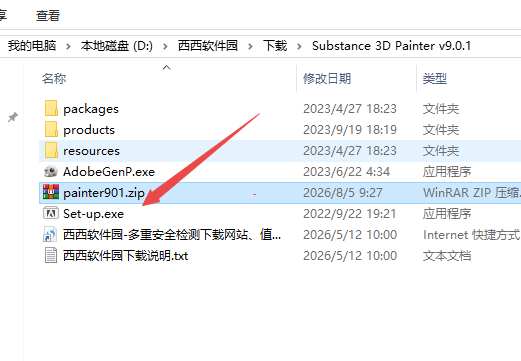
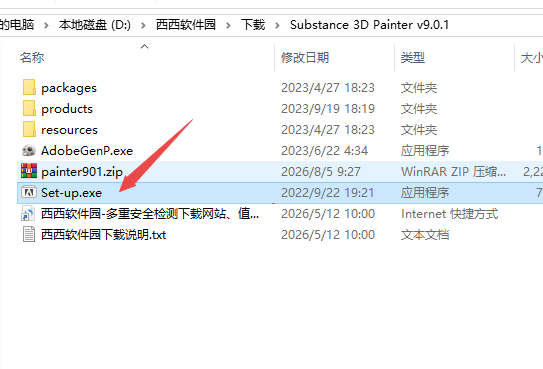
2.打开解压后的文件夹,鼠标右击【Setup】安装程序,点击【以管理员身份运行】
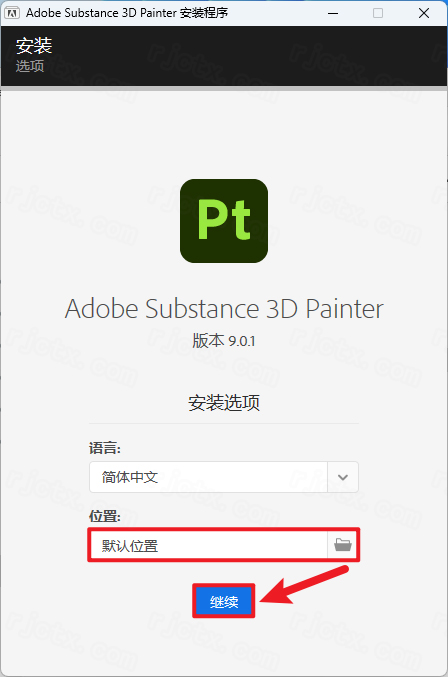
3.点击文件夹图标可修改软件安装位置,点击【继续】
4.软件安装中…
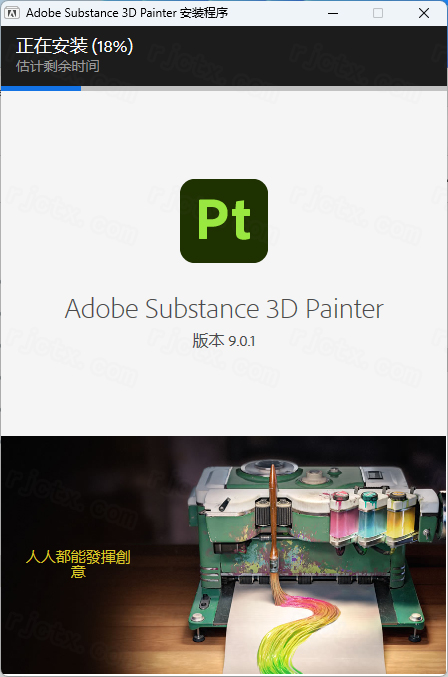
5.显示安装完成,点击【关闭】
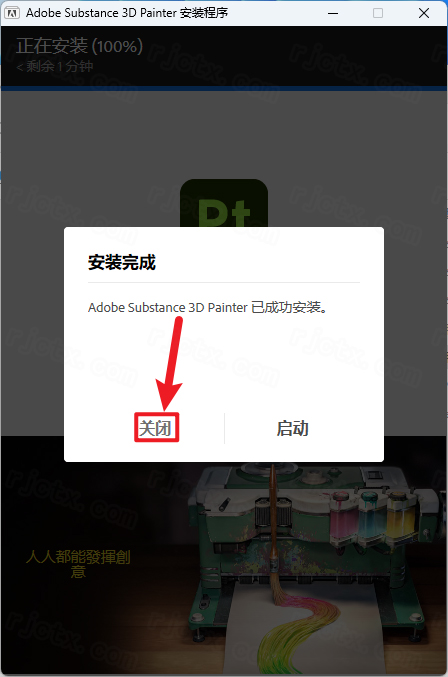
6.返回安装包解压后的文件夹,鼠标右击【AdobeGenP】安装程序,点击【以管理员身份运行】
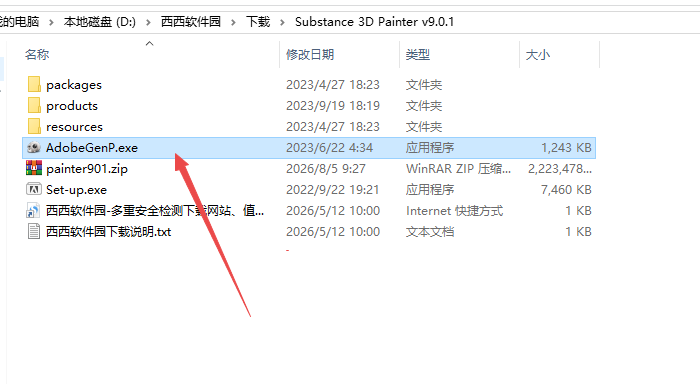
7.点击【Path】
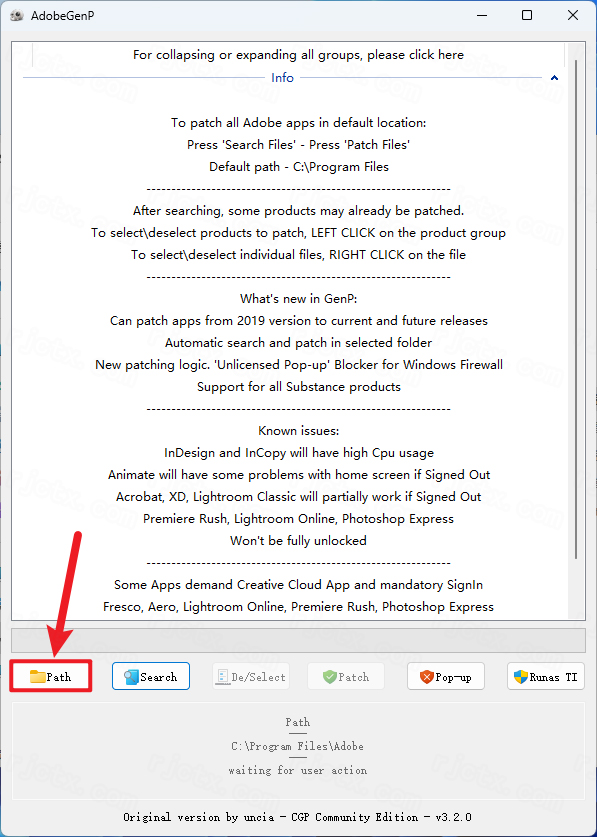
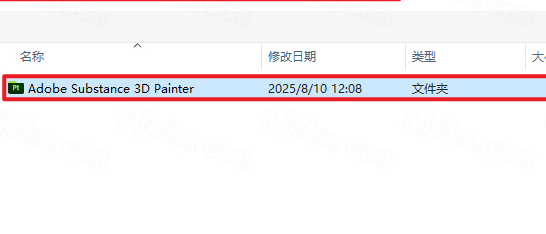
8.打开软件安装的目录(默认目录如下),选择【Adobe Substance 3D Painter】文件夹,点击【选择文件夹】
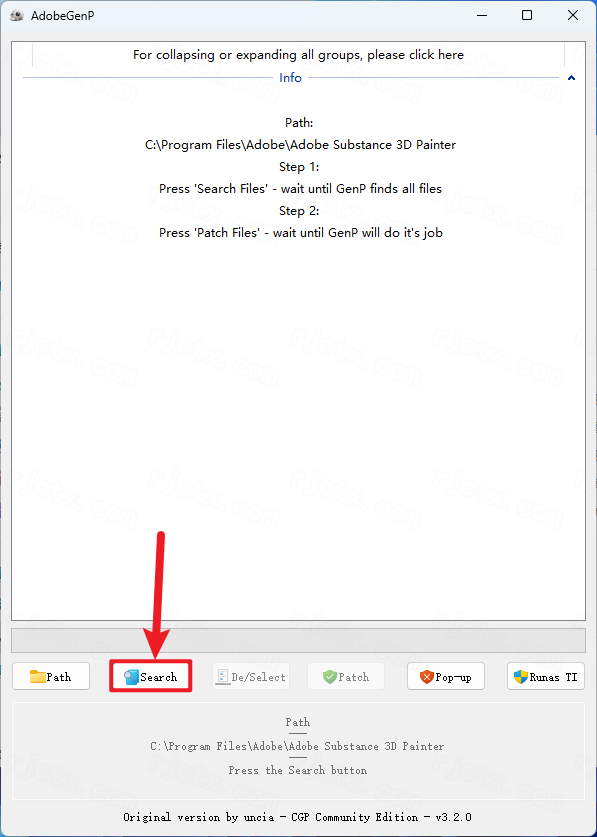
9.点击【Search】
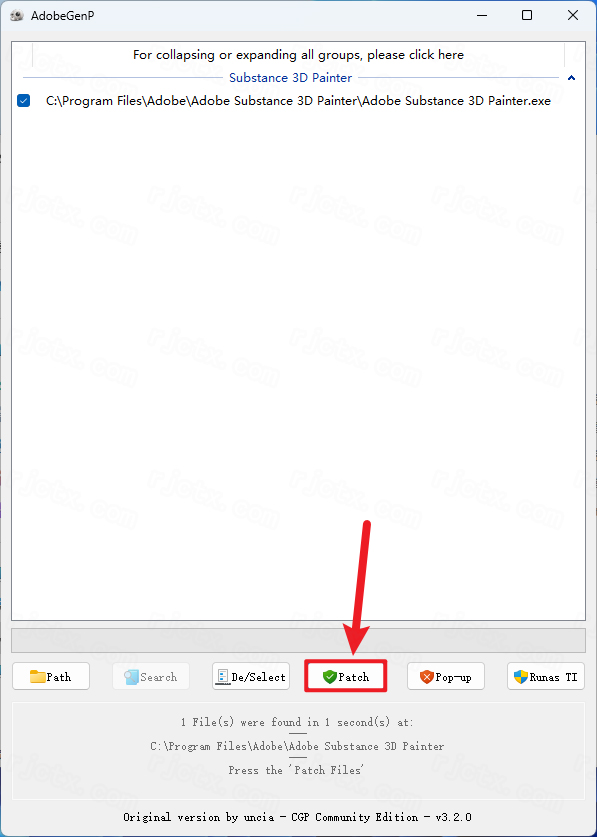
10.点击【Patch】
11.点击右上角的【X】关闭界面

12.打开开始菜单,在所有应用中找到【Adobe Substance 3D Painter】图标,鼠标按住图标不动,将软件拖入到桌面
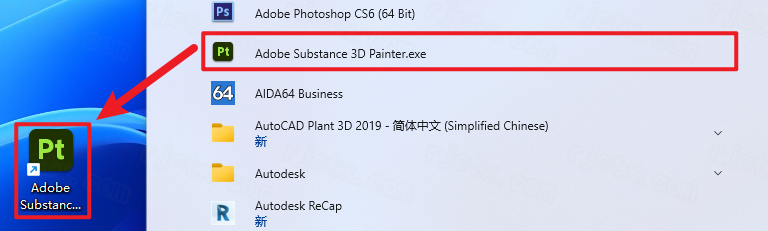
13.双击桌面的【Adobe Substance 3D Painter】快捷方式启动软件
14.安装完成
1.PBR物理渲染工作流,完整支持基础颜色、金属度、粗糙度、法线、高度、AO等全套贴图通道,在3D模型表面直接绘制,实时预览不同光照下材质呈现效果。
2.全新3D路径工具,基于贝塞尔曲线,可在模型表面打点生成曲线轨迹,沿路径绘制缝线、焊缝、装饰线条,路径控制点随时编辑调整,支持路径填充、路径画笔、丝带绘制多种模式。
3.完善画笔系统,内置喷涂、刮擦、粒子等各类笔刷,画笔大小、流量、角度等参数可保存为自定义预设,后续项目直接调用。
4.智能材质与智能蒙版,内置大量预设材质资源,蒙版读取模型曲率、AO信息,自动识别模型边角、缝隙,一键生成磨损、积灰、风化效果。
5.对称绘制工具,支持轴向对称、网格对称,配合几何蒙版,实现模型对称位置同步绘制,提升角色、道具制作效率。
6.非破坏性图层编辑,图层、滤镜、蒙版全部可反复修改,图层分组管理,修改参数不会破坏原始绘制内容。
7.升级烘焙模块,优化高模向低模烘焙算法,输出法线、AO、曲率、位置贴图,减少烘焙瑕疵;优化UDIM多瓦片纹理项目处理,大尺寸多UV瓦片工程运行稳定性提升。
8.UV管理优化,UV错误重叠提示,方便排查模型UV问题。
9.多格式资源兼容,支持FBX、OBJ、GLB模型导入,贴图、SBSAR材质素材导入,可联动Maya、Blender、Unity、虚幻引擎。
10.灵活导出模板,自带多款引擎输出预设,自定义贴图命名、输出通道,可导出贴图序列以及可二次编辑的SBSAR材质文件;保存spp工程完整留存图层与素材。
快速原理即软件的实时纹理运算原理,软件并非先输出2D贴图再预览,而是把所有图层、笔刷、滤镜、蒙版参数全部保存为参数化数据,在GPU显存中实时运算合成贴图数据,直接在3D视口完成渲染预览。
用户在模型上绘制的笔触不会直接固化成静态图片,图层的滤镜、生成器、蒙版全部实时参与计算,修改任意图层参数,GPU立刻重新运算并刷新画面,做到所见即所得。
传统贴图软件是先绘制2D图片再贴到模型查看效果,而该软件直接基于三维网格、烘焙的曲率AO等信息做程序化运算,绘制过程中不需要反复导出贴图预览,大幅减少来回调试的时间。所有绘制记录以参数形式保存在spp工程,只有执行导出纹理操作时,软件才会把实时运算结果输出成静态图片文件。
更新显卡驱动程序:
这是最常见的原因。请前往NVIDIA或AMD官网,下载并安装最新的显卡驱动程序(Studio驱动通常比GameReady驱动更稳定)。
强制指定高性能显卡(针对双显卡笔记本):
如果你的电脑是双显卡(集显+独显),系统可能默认使用了集显运行Painter。
打开NVIDIA控制面板->管理3D设置->程序设置。
在列表中找到或添加AdobeSubstance3DPainter,将其首选图形处理器设置为“高性能NVIDIA处理器”。
排查多显示器与高DPI问题:
如果你使用了双显示器或高分辨率屏幕,可能会触发Qt框架的显示Bug。
尝试在启动Painter前,先断开副显示器,仅使用主显示器启动软件。
或者在NVIDIA控制面板中,针对Painter禁用“应用程序控制的垂直同步”。
检查软件冲突与系统环境:
某些音频软件(如Nahimic服务)或主板自带的控制软件可能会与Painter冲突,尝试在任务管理器中关闭这些后台服务。
如果问题依旧,可以尝试在Windows注册表编辑器中增加TDR(超时检测和恢复)值,防止显卡在处理复杂场景时因响应超时而被系统强制重置。
查看日志文件:
如果以上方法均无效,可以前往C:\Users\[你的用户名]\AppData\Local\Adobe\AdobeSubstance3DPainter目录下查看日志文件,根据具体的报错信息进一步定位问题。