ChemOffice Suite2020中文激活版是面向化学、生物医药领域科研人员的全套科研绘图与数据处理工具包,专为化学与生物研究者打造的集成化科学工具。ChemOfficeSuite2020将化学结构绘制、分子三维建模与信息检索整合于同一平台,帮助科研人员从繁琐的绘图和数据处理中解放出来。
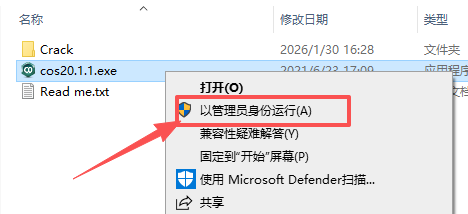
1、下载软件压缩包后先进行解压,双击运行exe安装包,如下图;
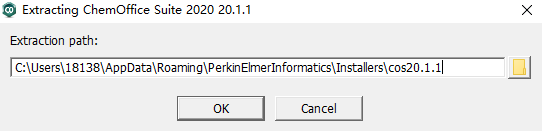
2、选择提取软件路径,然后点击OK;
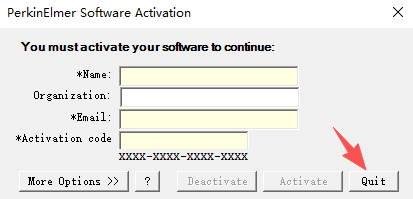
3、等待软件的提取,提取完成后弹出软件安装向导页和软件激活框,点击quit退出;
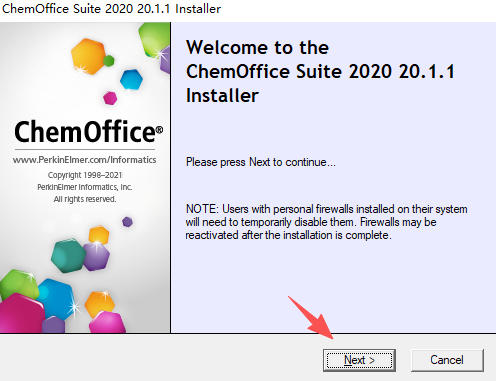
4、正式进入软件安装向导页,点击next进入下一步;
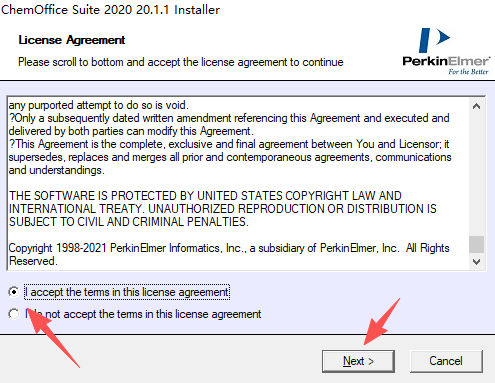
5、勾选“I accept...”,在点击next进入下一步;
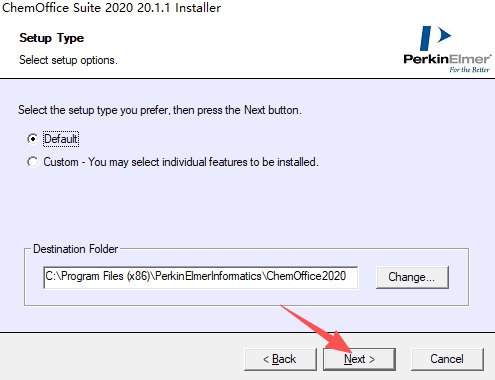
6、选择软件安装类型,并确认软件安装路径,可更改路径,默认C盘,确认安装路径后点击next进入下一步。
7、选择与电脑相应的操作系统,在点击next。
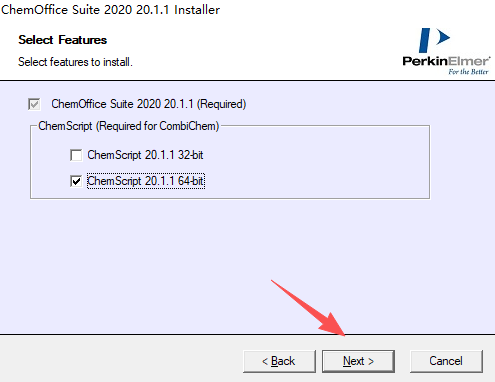
8、确认软件安装的信息,然后在点击install安装软件。
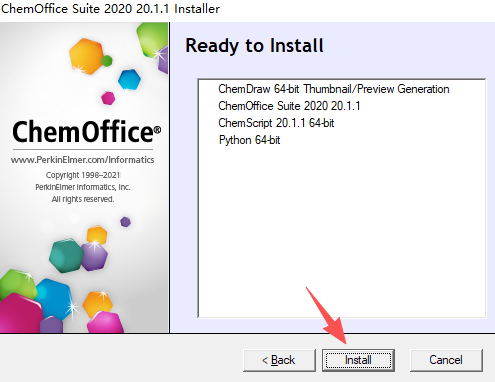
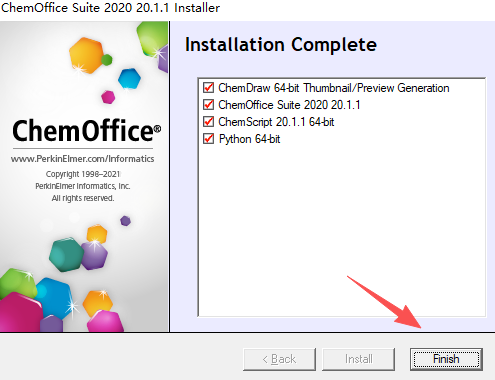
9、等待软件的安装,安装完成后去取消勾选,不要运行软件,然后点击finish;
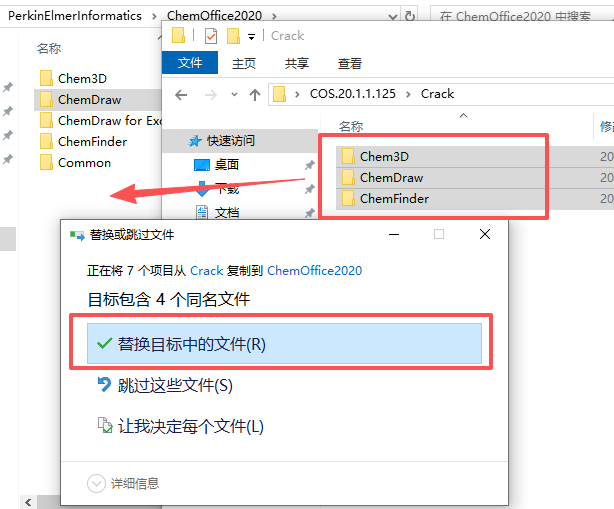
10、紧接着将解压后的安装包里的Crack文件夹里面的文件复制到软件安装的目标路径下,默认C盘;
注:如果不知道软件装在了哪里,可以右击一下桌面的软件快捷图标,找到“打开软件安装位置”就会打开软件安装的目标路径
11、上面的操作完成后就可以双击运行软件了,这时候软件就安装完成了,用户可以放心的使用了。
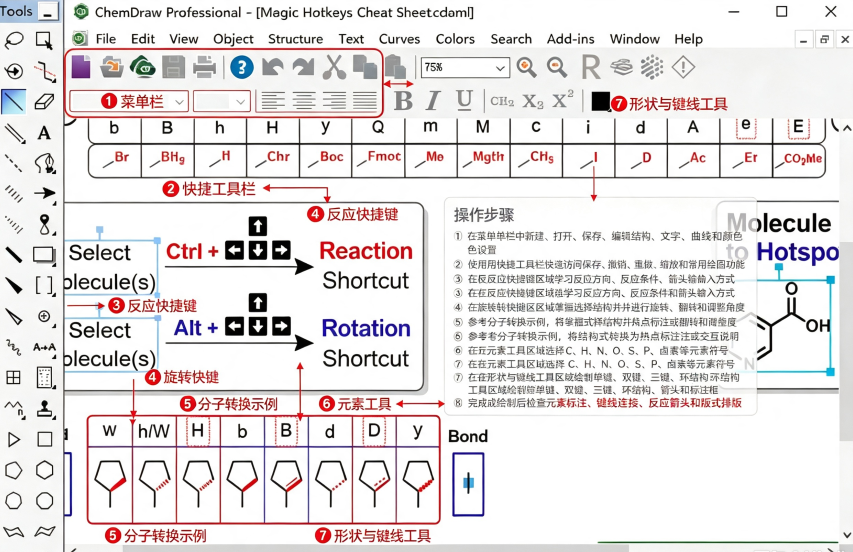
1.升级版ChemDraw绘图模块,新增原子、化学键高亮着色功能,绘制反应机理时可以标记反应位点;扩充大量实用快捷键,自带快捷键速查表,键盘操作即可快速搭建分子骨架,大幅提升绘图速度。
2.HELM生物分子编辑器,支持HELM2.0标准,可编辑、导入导出复杂多肽、生物聚合物,自定义生物单体,满足生物化学方向绘图需求。
3.3D结构清理与透视渲染,二维结构式一键生成具备透视效果的三维分子构象,自动优化立体结构,方便天然产物、有机分子三维效果图输出。
4.数据库联动检索,内置接口对接SciFinder、Reaxys,直接在画布选中分子执行结构检索;ChemACX资源管理器可查询商用化合物供应商与物性信息,分子结构一键回贴画布。
5.强大的预测计算能力,支持核磁谱图预测、理化属性计算,名称与结构式双向转换,输出符合期刊发表规范的图纸。
6.Chem3D三维模拟组件,支持分子构象优化,对接外部计算化学程序,完成分子建模、能量计算等仿真工作。
7.ChemFinderUltra信息管理,搭建本地化合物数据库,支持子结构检索,可对接Access、Oracle数据库,批量管理大量分子文件。
8.插件扩展架构,支持动态加载外接程序,同时可批量提取Word、PPT文档内的化学结构式,方便旧资料二次复用。
9.办公深度兼容,绘制好的结构式、反应式可以无损嵌入Office文档,复制粘贴不会丢失化学属性信息。
区分两种操作:视图缩放只是改变显示预览;对象缩放是真正修改结构式图片实际尺寸,论文排版需要使用对象缩放。
1.对象缩放(真正缩小结构式)
使用选择箭头工具,框选需要缩小的分子、反应式等图案,对象边框出现控制点。拖动边角双向箭头,向内拖动即可整体等比例缩小图案。
精确缩放:选中对象,点击顶部Object菜单,选择Scale缩放,输入百分比数值,点击确定完成精准缩小,不会改变键角比例。
快捷键:选中图案按下Ctrl+K,调出缩放窗口设置比例。
2.视图缩放(仅画面预览,不改变实际大小)
F8快捷键,逐步缩小画布视图;F6快捷键一键全览整个文档页面,只改变视觉显示,导出、粘贴到Word尺寸不会变化。
3.文档全局统一尺寸
如果整张文档全部结构式偏大,点击File,Applydocumentsettingsfrom,选择ACS期刊模板,一键统一全部结构式键长与整体尺寸,适配论文投稿标准。
4.注意事项,不要按住Shift单向拖拽,会造成结构式拉伸变形。
ChemOffice本身并未提供专门的反应势能图模板,但可以利用ChemDraw的绘图工具自行构建。以下是推荐的操作步骤:
方法一使用模板中的实验仪器与绘图工具组合绘制
在ChemDraw的模板工具栏中可以找到实验仪器相关模板。除此之外,反应势能图的绘制主要使用以下工具组合:
坐标轴与曲线:使用直线工具和弧形工具绘制反应坐标轴和势能曲线。曲线走向从左下到右上再到右下,代表反应物→过渡态→产物的能量变化
标注文字:使用文本工具添加横纵坐标标签(如“反应进程”“能量”),以及反应物、产物和过渡态的标注
能量节点标识:使用圆点或小圆圈工具在曲线的关键位置标注反应物、中间体和产物的能量点
方法二复制现有模板并修改
如果经常需要绘制此类图形,可以在绘制好一个标准格式的反应势能图后,将其保存为自定义模板文件。下次使用时直接调用模板,修改文字和数值即可快速生成新的势能图。
方法三导入外部图形并标注
部分用户会在外部软件(如Excel或专业绘图软件)中先绘制好势能图的坐标和曲线框架,然后复制粘贴到ChemDraw中,再使用ChemDraw的文本工具和注释工具完成专业化的标注和排版。