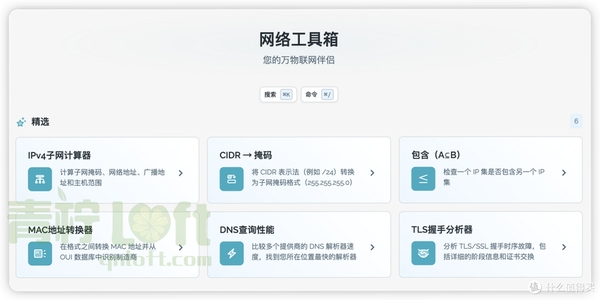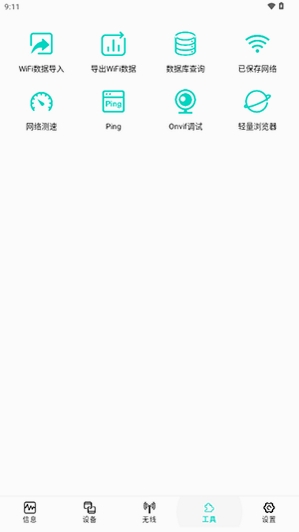
网络工具箱是一款集网络诊断、IP查询、网络测试与优化于一体的安卓实用工具。它内置了Ping、Traceroute、DNS查询、端口扫描、WiFi分析、局域网设备发现等十余项高频网络检测功能,无需Root权限即可轻松使用。无论你是普通用户排查WiFi信号问题,还是网络管理员进行基础网络调试,这款轻量级应用都能以极低的门槛提供专业级的数据反馈。其界面简洁直观,操作逻辑清晰,所有工具均在本机运行,有效保护用户隐私安全。1.0.5版本进一步优化了Android 14兼容性并修复了部分机型上的WiFi扫描异常,是移动端网络问题排查的得力助手。
这是网络故障排查中最基础也最常用的功能。你只需输入目标IP或域名,网络工具箱便会快速发送ICMP数据包,实时显示响应时间、丢包率等关键指标。Traceroute功能则能清晰展示数据包从你的设备到目标服务器所经过的每一个网络节点,帮助你定位延迟或断连问题究竟出在哪个环节。无论是判断本地网络是否稳定,还是排查游戏高延迟的根源,这两个工具都能提供直观的数据支撑。
当网页打不开或域名解析异常时,DNS查询功能可以帮助你快速验证当前使用的DNS服务器是否正常工作,并支持切换公共DNS(如114.114.114.114、8.8.8.8)进行对比测试。端口扫描工具则适用于检测局域网内某台设备或服务器的特定端口是否开放,对于搭建个人网站、远程桌面连接等场景尤为实用。操作过程中所有数据均在本机完成,不会上传任何隐私信息。
在家中或办公室遇到WiFi卡顿,很多时候是因为无线信道拥挤。网络工具箱能够扫描周边所有WiFi热点的信号强度、频段及信道占用情况,并以图表形式直观呈现。基于这些数据,你可以手动将路由器切换至更空闲的信道,从而有效减少干扰,提升无线网络稳定性。该功能支持2.4GHz和5GHz双频段检测,对普通家庭用户改善上网体验有立竿见影的效果。
想知道家里是否有陌生设备蹭网?或者需要查找同一局域网内其他设备的IP地址?局域网扫描功能可以帮助你快速列出当前网络中的所有在线设备,显示其IP地址、MAC地址及设备厂商信息。对于网络管理员而言,这一功能在日常运维中能大幅提升效率。新版还加入了IP子网计算器,支持掩码换算与地址规划,非常实用。
在日常生活中,我们常常会遇到“WiFi信号满格但网速很慢”或“网页偶尔打不开”的奇怪问题。网络工具箱通过提供精确的延迟测试和路由追踪,能帮助你区分问题究竟出在路由器、运营商还是目标服务器。比如,当你Ping百度延迟正常,但Ping某个游戏服务器延迟很高时,就能迅速判断是游戏服务器节点问题,而非本地网络故障。这种诊断能力不仅节省了反复重启路由器的时间,更能让你在与宽带客服沟通时提供有力证据,加快问题解决效率。
此外,对于经常需要出差或使用公共WiFi的用户,网络工具箱的局域网扫描功能可以快速识别网络中是否有可疑设备,配合DNS查询功能,能够有效防范DNS劫持和中间人攻击的风险。虽然它不能替代专业安全软件,但作为一款轻量级网络体检工具,其价值远超普通用户的预期。
问:网络工具箱安全吗?会不会窃取我的隐私?
答:网络工具箱的所有网络诊断功能均基于Android系统公开API开发,所有数据默认仅在本机处理,不会上传至任何云端服务器。应用本身无广告、无后台推送,所需的权限均与功能强相关(如定位权限仅用于WiFi扫描)。你可以通过应用详情页查看其数据安全声明,或干脆在飞行模式下运行Ping功能进行验证即使在断网状态下,该功能也能正常发出数据包并显示结果,这足以证明它不依赖网络上传。
问:如何利用网络工具箱优化家里的WiFi信号?
答:首先,使用“WiFi分析”功能查看你家周围所有WiFi信道占用情况,找到一个最空闲的信道(通常数字旁边会有星星推荐)。然后登录路由器管理界面(一般为192.168.1.1或192.168.0.1),在无线设置中手动将信道修改为推荐值。同时,你还可以使用“信号强度”功能,拿着手机在房间各处走动,测试不同位置的信号衰减,从而调整路由器摆放位置。经过这两步调整,绝大多数家庭WiFi卡顿问题都能得到显著改善。
问:网络工具箱支持电脑版吗?
答:目前网络工具箱官方仅提供Android版本,暂未推出Windows或macOS原生版。如果你需要在电脑上进行网络诊断,可以使用站内搜索“网络工具箱电脑版”或直接使用系统自带的ping、tracert命令(Windows系统)或终端工具(macOS)。当然,你也可以通过安卓模拟器(如雷电模拟器、蓝叠模拟器)在电脑上运行网络工具箱,但请注意模拟器网络模式可能会影响部分功能的准确性。