honeycam5.03中文激活版是一款面向Windows平台的动图录制与动画编辑工具,能够抓取电脑屏幕画面、播放器视频片段,快速产出各类动态图像素材,可以精确到帧来控制动画节奏。慢放可以拉到10%的速度让每个细节清晰可见!
1、下载本站提供的软件压缩包文件,进行解压后双击“HONEYCAM-SETUP.EXE”进行安装
2、选择并记住安装目录,点击“接受并安装”
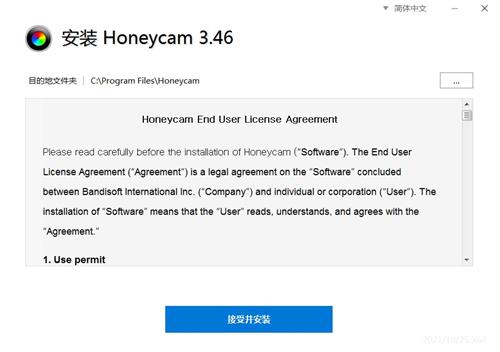
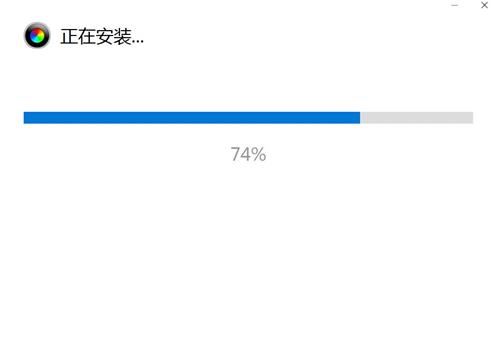
3、安装需要一点时间,请等待
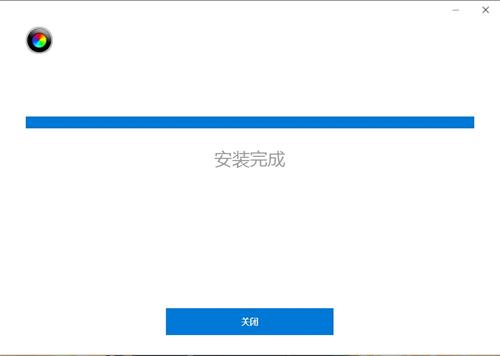
4、成功后关闭软件
1.屏幕录制捕获,支持自定义选区录制、窗口录制、全屏录制,抓取屏幕画面、播放器播放内容,直接生成动画素材,录制时可自定义帧率参数,灵活控制画面流畅度。
2.多格式读写支持,支持导入视频、GIF素材编辑,输出支持GIF、WebP、WebM多种动态格式,WebP、WebM可以在保证画质的前提下压缩文件体积,适合网页与社交平台使用。
3.动画节奏调节,支持慢放、快进、倒放、循环往复的溜溜球循环效果,自由调整整体播放速度,最低可设置10%慢速;支持单帧管理,可删除多余帧、修改单帧时长,精简动图体积。
4.图像编辑处理,自带裁剪缩放、旋转镜像功能,内置多款滤镜,还可以添加文字、贴纸、手绘涂鸦,支持导入自定义图片作为水印,给动图增加专属标识。
5.帧级精细编辑,时间轴可以单独选中单帧或者多帧批量修改,批量删除、复制、移动帧序列,精准把控每一段动画的画面内容。
6.素材管理与分享,内置文件管理面板,方便管理本地动图工程,作品完成后可快速导出,直接用于社交平台分享传播。
1.打开软件,主界面有录制、编辑、导入、管理文件四大板块,想要录屏做动图,直接点击录制按钮。
2.录制模式下,拖动边框框选需要捕捉的屏幕区域,也可以选择窗口录制或者全屏录制,设置FPS帧率数值,帧率越高画面越流畅,文件体积也会变大。
3.点击红色录制按钮开始捕获画面,录制结束按下停止,素材会自动进入编辑窗口。
4.如果是处理现成视频或者动图,点击导入,选择本地文件加载进编辑器。
5.在编辑界面进行加工,调整播放速度,开启倒放、溜溜球循环效果;裁剪画面尺寸,删除多余帧;添加滤镜、文字贴纸,也可以导入图片设置自定义水印。
6.预览动画效果,拖动播放条检查画面循环、时长是否符合预期。
7.点击保存,选择输出格式,设置画质参数,选择保存路径,完成动图导出。
Ctrl+R:切换录制窗口
Ctrl+E:切换编辑窗口
Ctrl+M:切换文件管理窗口
Ctrl+O:打开素材文件
Ctrl+S:全部保存
Ctrl+Shift+S:保存选中帧
F1:查看程序信息
F3:打开保存文件夹
F4:关闭当前文件
Esc:退出当前窗口
编辑窗口快捷键
空格:播放/暂停动画
T:调用画面过渡效果
R:调整大小、旋转、镜像
C:裁剪画面
X:剪切选中帧
S:视频摘要精简
Q:减少帧数
F:滤镜效果面板
D:手绘绘画工具
B:插入文字、贴纸、图片
A:边框相框效果
W:缩放动画特效
Ctrl++:放大预览视图
Ctrl+-:缩小预览视图
Ctrl+0:还原原始视图大小
Z:循环切换预览缩放比例
方向下键:跳转下一帧
方向上键:跳转上一帧
Home:跳转第一帧
End:跳转最后一帧
PgUp、PgDn:帧页面快速翻页